Saber ist ein natives macOS-Programm zum Herunterladen aus dem Usenet mit deinem eigenen Anbieterkonto. Dies ist dieselbe Anleitung, die auch in der App enthalten ist, unter Hilfe → Saber-Benutzerhandbuch.
3. Suchen
Saber kann einen Usenet-Indexer durchsuchen und ein Ergebnis in die Warteschlange stellen, ohne dass du die .nzb-Datei jemals selbst anfasst. Saber hat keinen eigenen Index und keinen eingebauten Anbieter: Du gibst den Indexer und dessen API-Schlüssel an, genau wie du den Newsserver angibst.
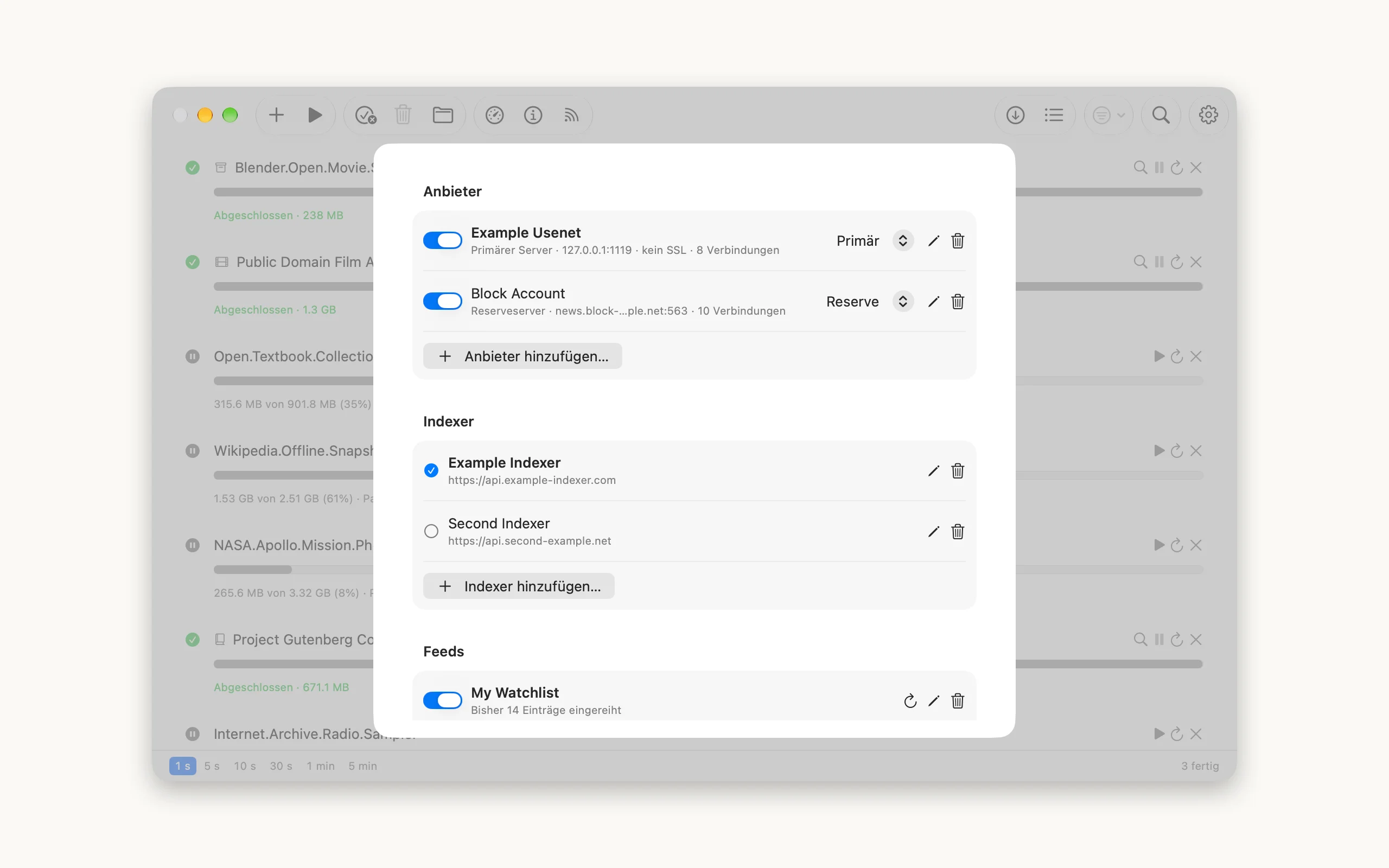
Einen Indexer hinzufügen
- Öffne die Einstellungen und suche den Bereich „Indexer“
- Füge einen Indexer hinzu, wähle eine der Vorlagen oder „Benutzerdefiniertes Newznab“ für alles andere
- Füge den API-Schlüssel aus deinem Indexer-Konto ein
- Hast du mehrere, ist der aktive Indexer derjenige, den die Suche verwendet
Der API-Schlüssel wird im Schlüsselbund deines Macs aufbewahrt, nicht in Sabers Einstellungen. Nichts von dem, wonach du suchst, wird jemals irgendwohin gesendet; siehe „Suchverlauf“ weiter unten für das eine, was Saber optional auf deinem eigenen Mac aufbewahren kann.
Der aktive Indexer lässt sich auch im Ergebnis-Header oberhalb der Liste wechseln, ohne die Einstellungen zu öffnen. Ein Wechsel dort führt die aktuelle Anfrage sofort erneut beim neu gewählten Indexer aus, was der schnelle Weg ist, dieselbe Suche bei einem zweiten Indexer laufen zu lassen, um die Ergebnisse zu vergleichen.
Eine Suche ausführen
Klicke auf die Lupe in der Symbolleiste, und sie erweitert sich zu einem Feld. Gib eine Anfrage ein und drücke die Eingabetaste. Die Ergebnisse zeigen den Namen der Veröffentlichung, ihre Größe, das Alter des Posts, seine Kategorie und von welchem Indexer sie stammt.
Klicke auf ein Ergebnis, um es in die Warteschlange zu stellen. Saber holt die NZB im Hintergrund von deinem Indexer, und der Download beginnt, als hättest du die Datei von Hand hinzugefügt. Indexer und Kategorie wandern mit in die Warteschlange, sodass die Download-Zeile auch dann noch sagt, woher eine Veröffentlichung kam, wenn sie die Ergebnisliste längst verlassen hat.
Die Schaltfläche Suche, die mit dem Listensymbol, öffnet die Suche direkt: Liegt bereits eine Anfrage vor, bringt sie deren Ergebnisse zurück, ohne den Indexer erneut zu fragen, und ist noch keine vorhanden, öffnet sie direkt den Ergebnis-Header, praktisch, um eine gespeicherte Suche zu laden, ohne erst eine Wegwerf-Suche auszuführen. Nichts wird erneut geholt, bis du eine neue Anfrage abschickst, sodass die Rückkehr zu deinen Ergebnissen nichts kostet.
Die im Ergebnis-Header angezeigte Anfrage lässt sich direkt bearbeiten, sodass das Eingrenzen oder Korrigieren einer Suche eine kleine Änderung und eine Eingabetaste ist, statt das Feld in der Symbolleiste erneut zu öffnen, das immer leer beginnt, und alles neu einzutippen.
Eine Suche speichern
Die Lesezeichen-Schaltfläche im Ergebnis-Header speichert die aktuelle Anfrage unter einem Namen deiner Wahl, sodass du später ohne erneutes Eintippen darauf zurückkommen kannst. Eine gespeicherte Suche merkt sich nur die Anfrage, nicht mit welchem Indexer oder welcher Kategorie sie ausgeführt wurde, sodass das Laden sie gegen den jeweils aktiven Indexer ausführt. Dieselbe gespeicherte Suche lässt sich bei einem anderen Indexer ausprobieren, indem du einfach zuerst den Indexer wechselst und sie dann erneut lädst.
Dieselbe Schaltfläche öffnet auch die Liste deiner bereits gespeicherten Suchen, wo sich jede umbenennen oder entfernen lässt.
Suchverlauf
Standardmäßig aus, in den Einstellungen unter „Suche“: Schalte Suchverlauf speichern ein, und Saber merkt sich deine letzten 12 Anfragen, angeboten als Dropdown, sobald du das nächste Mal in das Suchfeld im Ergebnis-Header klickst. Eine Auswahl trägt sie in das Feld ein, statt sofort zu suchen, sodass du sie bei Bedarf erst noch anpassen kannst.
Das ist etwas anderes als eine gespeicherte Suche: Der Verlauf wird automatisch für alles geführt, was du suchst, gespeicherte Suchen sind die, die du bewusst behalten wolltest. Das Ausschalten der Einstellung verhindert, dass Neues hinzukommt, löscht aber nicht, was bereits da ist; Suchverlauf löschen, neben dem Schalter, erledigt das.
Nach Kategorie eingrenzen
Ein Indexer liefert für eine Anfrage nur eine begrenzte Anzahl Ergebnisse, meist hundert. Eine breite Suche verbraucht sie alle auf das, was der Indexer zufällig zuerst zurückgab, sodass die Wahl einer Kategorie oft darüber entscheidet, ob eine Veröffentlichung gefunden wird oder nicht.
Die Kategorie-Schaltfläche sitzt links neben dem Suchfeld. Sie listet die Kategorien, die dein Indexer tatsächlich anbietet, direkt vom Indexer ausgelesen, mit Unterkategorien verschachtelt unter ihrer übergeordneten Kategorie.
- Klicke eine Kategorie an, um sie auszuwählen. Ausgewählte Kategorien tragen ein Häkchen, und eine übergeordnete Kategorie trägt eines, sobald etwas darin ausgewählt ist
- Klicke eine ausgewählte Kategorie erneut an, um sie abzuwählen. Die Einträge schalten um, sodass derselbe Klick sowohl hinzufügt als auch entfernt
- Alle Kategorien löscht die gesamte Auswahl auf einmal
- Alle anzeigen, in der Leiste über den Ergebnissen, tut dasselbe, ohne das Menü zu öffnen
Die Schaltfläche nennt die Auswahl beim Namen, solange die Namen passen, und zählt sie, wenn nicht, und die Leiste über den Ergebnissen listet sie alle auf. Deine Wahl wird für jeden Indexer getrennt gemerkt, sodass sie das Beenden von Saber übersteht. Es lohnt sich, vor einer Suche, die nichts Erwartetes liefert, einen Blick darauf zu werfen: Eine noch von letztem Mal ausgewählte Kategorie ist meist der Grund.
Das Ändern der Kategorie führt die Suche erneut aus, da es eine andere Frage ist.
Einen Feed beobachten
Die meisten Indexer veröffentlichen einen RSS-Feed: von einer Kategorie, einer gespeicherten Suche oder einer selbst zusammengestellten Liste. Saber kann solche Feeds beobachten und alles Neue, was darin erscheint, in die Warteschlange stellen, sodass eine zu einer Beobachtungsliste hinzugefügte Veröffentlichung als Download erscheint, ohne dass du zurückschauen musst.
- Öffne die Einstellungen und suche den Bereich „Feeds“
- Füge einen Feed hinzu, gib ihm einen Namen und füge die Adresse deines Indexers ein
- Wähle, ob die bereits im Feed vorhandenen Elemente jetzt in die Warteschlange sollen oder ob der Feed ab jetzt beginnen soll
- Stelle ein, wie oft Feeds gelesen werden. Standardmäßig alle zwei Stunden
Jedes Element, das ein Feed anbietet, wird beim ersten Erscheinen in die Warteschlange gestellt und danach nie wieder: Saber führt pro Feed Buch darüber, was bereits übernommen wurde, sodass ein Neustart der App nicht dieselben Veröffentlichungen zweimal holt.
Der Schalter neben jedem Feed stoppt und startet ihn, ohne ihn zu löschen, und der Kreispfeil daneben liest genau diesen einen Feed sofort. Im Hauptfenster liest das Sendersymbol in der Symbolleiste alle Feeds auf einmal, was praktisch ist, nachdem du etwas zu einer Beobachtungsliste hinzugefügt hast, statt auf den nächsten geplanten Lesevorgang zu warten.
Eine Feed-Adresse enthält deinen API-Schlüssel, daher bewahrt Saber die gesamte Adresse im Schlüsselbund deines Macs auf und zeigt sie nach der Eingabe nie wieder an.
Einen Feed woanders sichern. Aktiviere in den Einstellungen des Feeds Anderen Download-Ordner verwenden und wähle einen Ordner. Alles, was der Feed einreiht, wird dort statt im Ziel aus den Einstellungen gesichert, und Ziel ändern … bei einem einzelnen Download hat weiterhin Vorrang. Ein Ordnersymbol neben dem Namen des Feeds zeigt, dass er einen eigenen Ordner hat.
Einen Feed filtern. Aktiviere Filtern aktivieren und füge Regeln hinzu. Eine Einschließen-Regel lässt Titel durch, die alle ihre Wörter enthalten, und eine Ausschließen-Regel hält Titel fern, die alle ihre Wörter enthalten. Ein Eintrag wird eingereiht, wenn er zu einer Einschließen-Regel und zu keiner Ausschließen-Regel passt; gibt es nur Ausschließen-Regeln, wird alles andere eingereiht. Die Reihenfolge der Wörter ist egal, Groß- und Kleinschreibung spielt keine Rolle, und Punkte, Unterstriche und Bindestriche zählen als Leerzeichen, sodass `show name 1080p` zu `Show.Name.S01E02.1080p.WEB` passt. Mit Feed abgleichen liest den Feed und zeigt vor dem Sichern, was die Regeln mit jedem Eintrag machen würden, und seine Taste Einreihen fügt einen einzelnen Eintrag sofort hinzu, egal was die Regeln sagen. Was ein Filter fernhält, wird wie alles andere gemerkt, sodass geänderte Regeln nur für neue Einträge gelten.
Einen Feed neu beginnen. Feed zurücksetzen … lässt Saber vergessen, was ein Feed schon angeboten hat, und liest ihn erneut. Dabei wird alles eingereiht, was noch im Feed ist und seinen Filter passiert. Was bereits in der Downloadliste steht und noch nicht fertig ist, wird übersprungen, sodass nichts doppelt ankommt. Du findest es in den Einstellungen des Feeds und im Menü, das ein Rechtsklick auf den Feed öffnet.
Ein Feed zeigt genau dorthin, wohin du ihn richtest. Eine Beobachtungsliste oder eine gespeicherte Suche ist eine Handvoll Veröffentlichungen. Eine ganze Kategorie sind Tausende, und Saber wird jede einzelne davon in die Warteschlange stellen. Zielst du auf etwas Breites, schalte beim Hinzufügen „Bereits im Feed vorhandene Elemente in die Warteschlange stellen“ aus, damit er ab jetzt beginnt statt den ganzen Rückstand herunterzuladen.
4. Herunterladen
Eine NZB hinzufügen
- Doppelklicke die .nzb-Datei im Finder
- Ziehe sie auf das Saber-Fenster oder das App-Symbol
- Oder nutze die Plus-Schaltfläche in der Symbolleiste
- Oder lasse Saber einen Ordner beobachten und sie von selbst aufnehmen
- Oder durchsuche einen Indexer über die Symbolleiste und klicke ein Ergebnis an
- Oder lasse Saber einen RSS-Feed beobachten und das, was darin erscheint, in die Warteschlange stellen
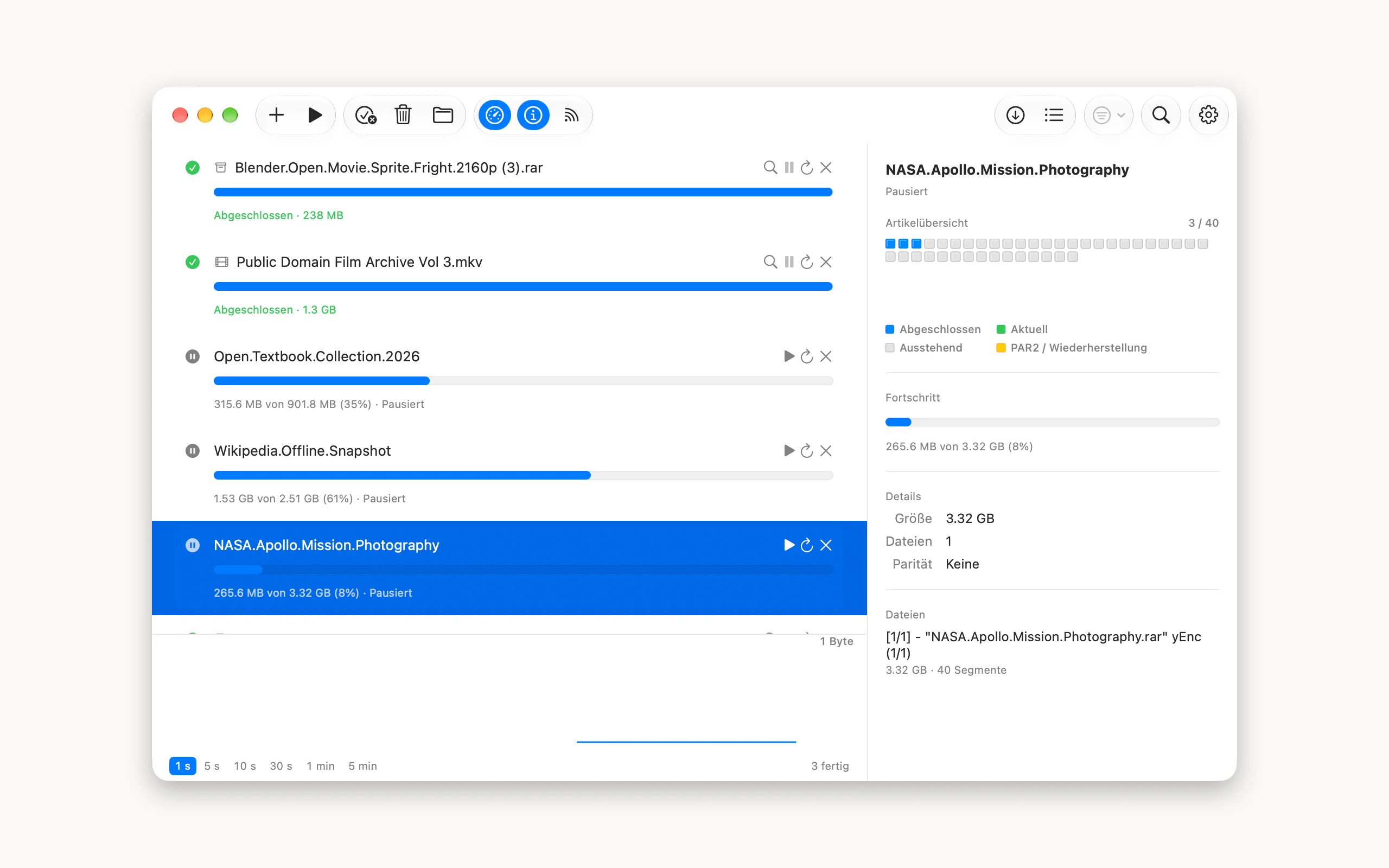
Der Download beginnt sofort. Jede Zeile zeigt den Namen, einen Fortschrittsbalken und darunter eine Zeile, wie viel bereits angekommen ist und welche Datei gerade geholt wird. Die Geschwindigkeit und die Summen für die gesamte Warteschlange stehen am unteren Rand des Fensters.
Einen Ordner beobachten
Saber kann einen Ordner beobachten und jede darin erscheinende NZB in die Warteschlange stellen, sodass du die App nie öffnen musst, um einen Download zu starten. Richte den Download-Ordner deines Browsers darauf, und das Speichern einer NZB genügt, um zu beginnen.
- Öffne die Einstellungen und suche den Bereich „Beobachteter Ordner“
- Schalte „NZB-Dateien automatisch aus einem Ordner hinzufügen“ ein und bestätige die Warnung
- Wähle den zu beobachtenden Ordner. Saber bietet beim ersten Mal sofort die Auswahl an
- Lege eine .nzb hinein, und sie erscheint innerhalb weniger Sekunden in der Warteschlange
Beobachtete NZB-Dateien werden in den Papierkorb verschoben. Jede vom beobachteten Ordner aufgenommene .nzb wird in die Warteschlange gestellt und dann in den Papierkorb verschoben. Das ist nicht optional: Eine liegen gelassene Datei würde bei jedem Start von Saber erneut gefunden. Richte die Beobachtung auf einen Ordner, den du nur dafür nutzt, statt auf deinen gesamten Downloads-Ordner. Saber wartet, bis jede Datei vollständig geschrieben wurde, bevor es handelt, sodass das Kopieren einer großen NZB hinein sicher ist.
Die Symbolleiste
- +: eine NZB-Datei hinzufügen
- Pause / Wiedergabe: stoppt oder startet alles auf einmal neu
- Beendete entfernen: entfernt abgeschlossene Zeilen aus der Liste; die Dateien bleiben, wo sie gespeichert wurden
- Entfernen: entfernt die ausgewählten Downloads aus der Liste und löscht, was sie geholt hatten
- Ordner: öffnet den Ordner, in dem fertige Downloads gespeichert werden
- Geschwindigkeitsdiagramm: zeigt oder verbirgt das Übertragungsgeschwindigkeitsdiagramm am unteren Rand des Fensters
- Inspektor: zeigt oder verbirgt das Panel mit den Details eines ausgewählten Downloads
- Feeds lesen: liest jetzt jeden RSS-Feed, statt bei der nächsten geplanten Prüfung
- Downloads: kehrt von einer Suche zur Warteschlange zurück (Cmd-1)
- Suche: öffnet die Suche, zeigt vorhandene letzte Ergebnisse ohne erneute Suche (Cmd-2)
- Kategorie: grenzt eine Suche auf bestimmte Kategorien ein
- Lupe: erweitert sich zum Suchfeld
- Zahnrad: Einstellungen
Escape kehrt von überall zur Warteschlange zurück. Das Wechseln des Indexers und das Speichern einer Suche erfolgen im Ergebnis-Header, sobald du gesucht hast, nicht über die Symbolleiste: siehe „Suchen“ oben.
Rechtsklicke die Symbolleiste, um zwischen reinen Symbolen und Symbolen mit Namen zu wechseln, oder um Symbolleiste anpassen… zu wählen und sie neu anzuordnen.
Am unteren Rand zählt eine Statuszeile, was die Warteschlange gerade tut, und summiert die aktuelle Downloadgeschwindigkeit.
Jeder Download
- Pause behält alles bereits Heruntergeladene, sodass das Fortsetzen nur die noch fehlenden Segmente anfragt
- Erneut versuchen erscheint bei einem fehlgeschlagenen Download und setzt dort fort, wo er gestoppt hat
- Neu starten verwirft den teilweisen Download und beginnt erneut
- Entfernen nimmt den Download von der Liste und löscht, was er geholt hatte
- Im Finder zeigen öffnet die fertige Datei
Wähle einen einzelnen Download aus und klicke auf die Info-Schaltfläche, um seinen Inspektor zu öffnen. Er zeigt den Fortschritt, die Größe, das Passwort, die Herkunft des Downloads und eine Artikelübersicht. Jedes Kästchen in der Übersicht ist ein Artikel, aus dem die Veröffentlichung besteht: vollständig, gerade in Bearbeitung, oder noch ausstehend. Das gelbe Band zeigt die als Reserve gehaltenen Parity-Volumes. Bei großen Posts kann ein Kästchen für viele Artikel auf einmal stehen, sodass die Übersicht immer ins Panel passt.
Klicke mit der rechten Maustaste auf einen Download, um dieselben Steuerelemente und einige weitere zu erhalten. Sind mehrere Downloads ausgewählt, wirkt ein Rechtsklick auf einen davon auf alle.
- Ziel ändern … sichert diesen Download in einem Ordner deiner Wahl statt in dem aus den Einstellungen, und der Inspektor zeigt ihn unter „Sichern unter“. Du kannst das ändern, bis die fertigen Dateien verschoben werden. Liegen seine unvollständigen Dateien bereits auf einem anderen Laufwerk, wird der fertige Download am Ende kopiert statt sofort verschoben. Ziel aus den Einstellungen verwenden macht das rückgängig
- Ganz nach oben und Ganz nach unten ordnen die Warteschlange ohne Ziehen neu
- NZB im Finder anzeigen zeigt die .nzb-Datei, aus der der Download stammt, solange sie noch vorhanden ist
- Namen kopieren kopiert den Namen der Veröffentlichung, Fehler kopieren den vollständigen Text eines Fehlers
Die Reihenfolge ändern
Downloads laufen einer nach dem anderen, von oben nach unten in der Liste. Ziehe eine Zeile nach oben oder unten, um zu ändern, was als Nächstes läuft, und eine Lücke öffnet sich dort, wo sie landen wird. Oder klicke mit der rechten Maustaste darauf und wähle „Ganz nach oben“ oder „Ganz nach unten“. Wird ein wartender Download über den laufenden verschoben, pausiert der laufende und der neue beginnt; nichts bereits Heruntergeladenes geht verloren, und er setzt fort, wenn er wieder an der Reihe ist.
Was nach dem Download passiert
- Artikel werden parallel geholt, und jeder wird gegen seine Prüfsumme geprüft
- Die vollständige Datei wird in einem Arbeitsordner zusammengesetzt
- Das Par2 des Posts wird geholt, und der Download wird dagegen geprüft
- Alles Fehlende oder Beschädigte wird wiederhergestellt
- Jedes Archiv wird entpackt, wiederholt, falls die Veröffentlichung mehrfach gepackt ist
- Die fertige Nutzlast wird in den gewählten Ordner verschoben, und der Arbeitsordner wird gelöscht
Kommt ein Artikel beschädigt an, fragt Saber den Server bis zu dreimal erneut danach. Ist er gar nicht zu bekommen, läuft der Download weiter, und die Lücke wird aus den Parity-Volumes des Posts gefüllt.
Jeder Post, der Parity trägt, trägt auch eine kleine Datei, die auflistet, was die Veröffentlichung enthalten sollte, und diese kommt immer herunter: Der fertige Download wird vor dem Entpacken dagegen geprüft, und nichts Beschädigtes wird je ausgeliefert. Die Recovery-Volumes selbst werden nur geholt, wenn diese Prüfung etwas zum Wiederherstellen findet, und dann auch nur so viele, wie der Schaden erfordert, sodass eine gesunde Veröffentlichung nicht die fünf bis fünfzehn Prozent zahlt, die Parity sonst hinzufügen würde.
Veröffentlichungsmüll bleibt automatisch zurück. Saber liefert nie .par2-, .sfv-, .srr-, .srs-, .nfo-, .txt-, .diz- oder .url-Dateien aus, ebenso wenig wie Sample-, Proof- oder Screenshot-Ordner: Was in deinem gewählten Ordner landet, ist die Veröffentlichung selbst, nicht die Teile, in denen sie gepostet wurde. Schalte Zusätzliche unerwünschte Dateien filtern in den Einstellungen ein und ergänze dessen Liste, falls mehr zurückbleiben soll.
Beenden ist sicher. Die Warteschlange und alles bisher Heruntergeladene bleiben zwischen den Programmstarts erhalten. Schließe Saber mitten im Download, und es setzt beim erneuten Öffnen dort fort, wo es gestoppt hat; ein pausierter Download bleibt pausiert, bis du ihn erneut startest.
Die fertige Datei finden. Eine Veröffentlichung mit einer einzelnen Datei wird unter dem Namen der Veröffentlichung ausgeliefert, unter Beibehaltung der eigenen Dateiendung, denn Poster speichern die Nutzlast oft unter einem verschleierten Namen, und die Veröffentlichung ist das, was du wiedererkennst. Sie behält das im Archiv gespeicherte Datum statt des Zeitpunkts deines Downloads, sodass sie nicht oben in einem nach Datum sortierten Ordner steht. Nutze „Im Finder zeigen“, statt danach zu suchen.