Saber is een native macOS-app voor het downloaden van Usenet met je eigen provideraccount. Dit is dezelfde handleiding die in de app zelf is ingebouwd, onder Help → Saber-gebruikershandleiding.
3. Zoeken
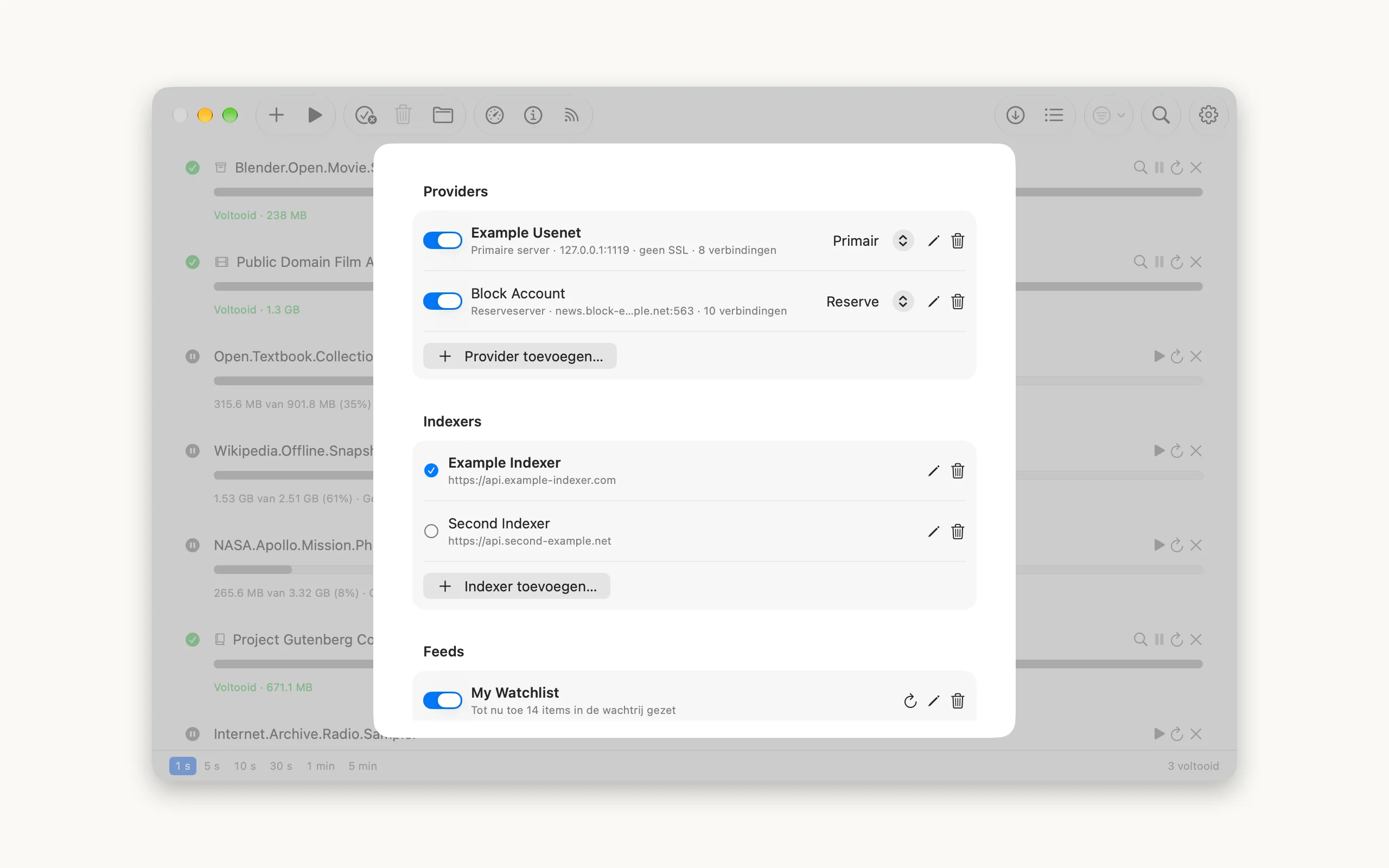
Saber kan een Usenet-indexeerder doorzoeken en een resultaat in de wachtrij zetten zonder dat je ooit zelf het .nzb-bestand hoeft aan te raken. Het heeft geen eigen index en geen ingebouwde provider: jij levert de indexeerder en de bijbehorende API-sleutel aan, net zoals je de nieuwsserver aanlevert.
Een indexeerder toevoegen
- Open Instellingen en zoek de sectie Indexeerders
- Voeg een indexeerder toe, kies een van de voorinstellingen of Aangepaste Newznab voor al het andere
- Plak de API-sleutel van je indexeerder-account
- Heb je er meerdere, dan is de actieve indexeerder degene die zoeken gebruikt
De API-sleutel wordt bewaard in de sleutelhanger van je Mac, niet in de voorkeuren van Saber. Niets van wat je zoekt wordt ooit ergens naartoe gestuurd; zie Zoekgeschiedenis hieronder voor het enige wat Saber optioneel op je eigen Mac kan bewaren.
De actieve indexeerder kan ook worden gewisseld vanuit de resultatenkop, boven de lijst, zonder Instellingen te openen. Wisselen daar voert de huidige zoekopdracht direct opnieuw uit bij de nieuw gekozen indexeerder, wat de snelle manier is om dezelfde zoekopdracht langs een tweede indexeerder te laten lopen om te vergelijken wat elk teruggeeft.
Een zoekopdracht uitvoeren
Klik op het vergrootglas in de werkbalk en het klapt uit tot een veld. Typ een zoekopdracht en druk op Return. Resultaten tonen de naam van de release, de grootte, hoe oud de post is, de categorie en van welke indexeerder deze afkomstig is.
Klik op een resultaat om het in de wachtrij te zetten. Saber haalt de NZB op de achtergrond bij je indexeerder op, en de download begint alsof je het bestand handmatig had toegevoegd. De indexeerder en categorie gaan mee de wachtrij in, zodat de downloadregel nog steeds zegt waar een release vandaan kwam nadat deze de resultatenlijst allang heeft verlaten.
De knop Zoeken, die met het lijstpictogram, opent Zoeken direct: met een eerdere zoekopdracht bij de hand haalt deze die resultaten terug zonder de indexeerder opnieuw te vragen, en zonder nog geen enkele opent deze direct de resultatenkop, handig om een opgeslagen zoekopdracht te laden zonder eerst een wegwerpzoekopdracht uit te voeren. Er wordt niets opnieuw opgehaald tot je een nieuwe zoekopdracht indient, dus teruggaan naar je resultaten kost niets.
De zoekopdracht die in de resultatenkop wordt getoond, kan direct bewerkt worden, zodat het versmallen of corrigeren van een zoekopdracht een kleine bewerking en een Return is, in plaats van het veld in de werkbalk opnieuw te openen, dat altijd leeg begint, en alles opnieuw te typen.
Een zoekopdracht opslaan
De bladwijzerknop in de resultatenkop slaat de huidige zoekopdracht op onder een naam van je keuze, zodat je er later op terug kunt komen zonder deze opnieuw te typen. Een opgeslagen zoekopdracht onthoudt alleen de zoekopdracht, niet met welke indexeerder of categorie deze werd uitgevoerd, dus het laden ervan voert deze uit tegen de indexeerder die op dat moment actief is. Dezelfde opgeslagen zoekopdracht kan bij een andere indexeerder worden geprobeerd door eerst van indexeerder te wisselen en deze dan opnieuw te laden.
Dezelfde knop opent de lijst van zoekopdrachten die je al hebt opgeslagen, waar elke kan worden hernoemd of verwijderd.
Zoekgeschiedenis
Standaard uit, in Instellingen onder Zoeken: zet Zoekgeschiedenis opslaan aan en Saber onthoudt je laatste 12 zoekopdrachten, aangeboden als een uitklaplijst de volgende keer dat je in het zoekveld in de resultatenkop klikt. Er een kiezen vult het veld in plaats van meteen te zoeken, zodat je het eerst kunt aanpassen als je wilt.
Dit is iets anders dan een zoekopdracht opslaan: geschiedenis wordt automatisch bijgehouden voor alles wat je zoekt, opgeslagen zoekopdrachten zijn de zoekopdrachten die je bewust hebt gekozen te bewaren. Deze instelling uitzetten voorkomt dat er iets nieuws wordt toegevoegd, maar wist niet wat er al is; Zoekgeschiedenis wissen, naast de schakelaar, doet dat.
Beperken op categorie
Een indexeerder geeft een beperkt aantal resultaten terug per zoekopdracht, meestal honderd. Een brede zoekopdracht besteedt ze allemaal aan wat de indexeerder toevallig als eerste teruggaf, dus het kiezen van een categorie maakt vaak het verschil tussen het vinden van een release en niet.
De categorieknop staat links van het zoekveld. Deze toont de categorieën die je indexeerder daadwerkelijk aanbiedt, rechtstreeks uitgelezen bij de indexeerder, met subcategorieën genest onder hun bovenliggende categorie.
- Klik op een categorie om deze te selecteren. Geselecteerde categorieën krijgen een vinkje, en een bovenliggende categorie krijgt er een zodra iets erin geselecteerd is
- Klik nogmaals op een geselecteerde categorie om deze te deselecteren. De items schakelen om, zodat dezelfde klik zowel toevoegt als verwijdert
- Alle categorieën wist de hele selectie in één keer
- Alles tonen, in de balk boven de resultaten, doet hetzelfde zonder het menu te openen
De knop noemt de selectie bij naam zolang de namen passen, en telt ze wanneer dat niet zo is, en de balk boven de resultaten toont ze allemaal. Je keuze wordt voor elke indexeerder apart onthouden, zodat deze het afsluiten van Saber overleeft. Het is de moeite waard om er even naar te kijken voor een zoekopdracht die niets oplevert wat je verwachtte: een categorie die nog geselecteerd stond van de vorige keer is meestal de reden.
Het wijzigen van de categorie voert de zoekopdracht opnieuw uit, aangezien het een andere vraag is.
Een feed volgen
De meeste indexeerders publiceren een RSS-feed: van een categorie, van een opgeslagen zoekopdracht, of van een lijst die je zelf hebt samengesteld. Saber kan deze feeds volgen en alles nieuws dat erin verschijnt in de wachtrij zetten, zodat een release die aan een volglijst is toegevoegd verschijnt als download zonder dat je hoeft terug te kijken.
- Open Instellingen en zoek de sectie Feeds
- Voeg een feed toe, geef deze een naam en plak het adres van je indexeerder
- Kies of de items die al in de feed staan nu in de wachtrij moeten, of dat de feed vanaf dit moment moet beginnen
- Stel in hoe vaak feeds worden gelezen. Standaard elke twee uur
Elk item dat een feed aanbiedt, wordt in de wachtrij gezet de eerste keer dat het gezien wordt, en nooit meer daarna: Saber houdt per feed bij wat het al heeft overgenomen, zodat het herstarten van de app niet dezelfde releases twee keer ophaalt.
De schakelaar naast elke feed stopt en start deze zonder hem te verwijderen, en de cirkelvormige pijl ernaast leest precies die ene feed meteen. In het hoofdvenster leest het uitzendpictogram in de werkbalk alle feeds tegelijk, wat handig is nadat je iets aan een volglijst hebt toegevoegd in plaats van te wachten op de volgende geplande leesbeurt.
Een feedadres bevat je API-sleutel, dus Saber bewaart het volledige adres in de sleutelhanger van je Mac en toont het nooit meer nadat je het hebt ingevoerd.
Een feed ergens anders opslaan. Zet in de instellingen van de feed Andere downloadmap gebruiken aan en kies een map. Alles wat de feed in de wachtrij zet, wordt daar opgeslagen in plaats van in de bestemming uit Instellingen, en Bestemming wijzigen… bij één download gaat daar nog steeds boven. Een mapsymbool naast de naam van de feed laat zien dat hij er een heeft.
Een feed filteren. Zet Filteren inschakelen aan en voeg regels toe. Een Opnemen-regel laat titels door die al haar woorden bevatten, en een Uitsluiten-regel houdt titels tegen die al haar woorden bevatten. Een item gaat in de wachtrij als het overeenkomt met een Opnemen-regel en met geen enkele Uitsluiten-regel; zijn er alleen Uitsluiten-regels, dan gaat al het andere in de wachtrij. De woorden mogen in elke volgorde staan, hoofdletters tellen niet, en punten, onderstrepingstekens en streepjes tellen als spaties, zodat `show name 1080p` overeenkomt met `Show.Name.S01E02.1080p.WEB`. Controleren met feed leest de feed en toont wat de regels met elk item zouden doen voordat je ze opslaat, en de knop In wachtrij voegt één item meteen toe, wat de regels ook zeggen. Wat een filter tegenhoudt, wordt net als de rest onthouden, dus later gewijzigde regels gelden alleen voor nieuwe items.
Een feed opnieuw beginnen. Feed opnieuw instellen… laat Saber vergeten wat een feed al heeft aangeboden en leest hem opnieuw, waarbij alles wat er nog in staat en door het filter komt in de wachtrij gaat. Wat al in de downloadlijst staat en nog niet klaar is, wordt overgeslagen, zodat niets twee keer binnenkomt. Je vindt het in de instellingen van de feed en in het menu dat verschijnt als je met de rechtermuisknop op de feed klikt.
Een feed wijst precies daarheen waar je hem op richt. Een volglijst of een opgeslagen zoekopdracht is een handvol releases. Een hele categorie is duizenden, en Saber zal ze allemaal in de wachtrij zetten. Richt je op iets breeds, zet dan bij het toevoegen "Items die al in de feed staan in de wachtrij zetten" uit, zodat deze vanaf nu begint in plaats van de hele achterstand te downloaden.
4. Downloaden
Een NZB toevoegen
- Dubbelklik op het .nzb-bestand in de Finder
- Sleep het naar het Saber-venster of het app-pictogram
- Of gebruik de +-knop in de werkbalk
- Of laat Saber een map volgen en ze zelf oppikken
- Of doorzoek een indexeerder vanuit de werkbalk en klik op een resultaat
- Of laat Saber een RSS-feed volgen en in de wachtrij zetten wat erin verschijnt
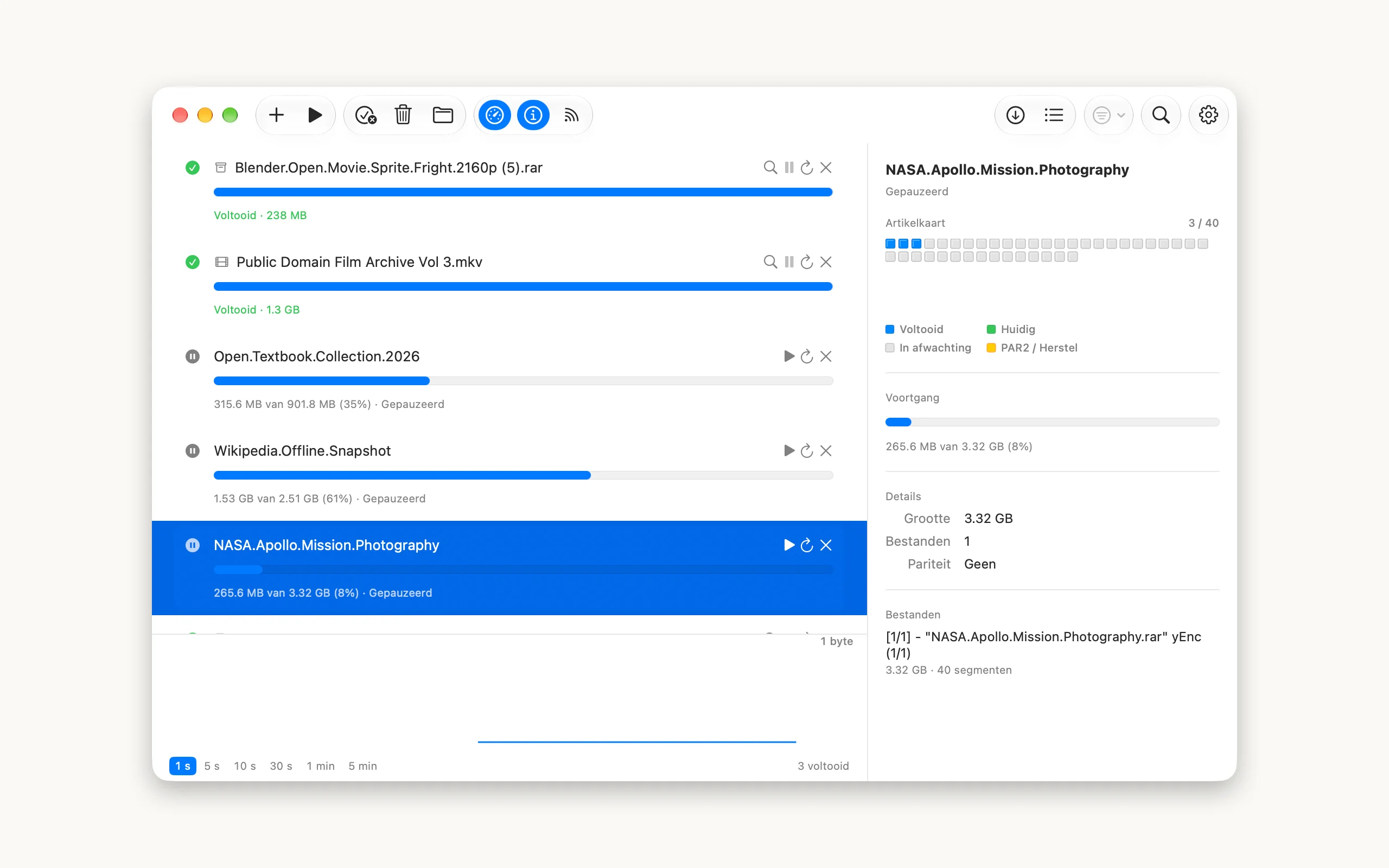
De download begint meteen. Elke regel toont de naam, een voortgangsbalk, en daaronder een regel met hoeveel er al is binnengekomen en welk bestand wordt opgehaald. De snelheid, en de totalen voor de hele wachtrij, staan onderaan het venster.
Een map volgen
Saber kan een map volgen en elke NZB die erin verschijnt in de wachtrij zetten, zodat je nooit de app hoeft te openen om een download te starten. Richt de downloadmap van je browser erop, en het opslaan van een NZB is genoeg om te beginnen.
- Open Instellingen en zoek de sectie Bewaakte map
- Zet "NZB-bestanden automatisch toevoegen vanuit een map" aan en bevestig de waarschuwing
- Kies de map om te volgen. Saber biedt de kiezer meteen de eerste keer aan
- Zet een .nzb erin, en deze verschijnt binnen een seconde of twee in de wachtrij
Bewaakte NZB-bestanden worden naar de Prullenmand verplaatst. Elke .nzb die de bewaakte map oppikt wordt in de wachtrij gezet en daarna naar de Prullenmand verplaatst. Dit is niet optioneel: een achtergelaten bestand zou bij elke start van Saber opnieuw gevonden worden. Richt de bewaking op een map die je alleen hiervoor gebruikt, in plaats van op je hele Downloads-map. Saber wacht tot elk bestand klaar is met schrijven voordat het actie onderneemt, dus het kopiëren van een grote NZB erin is veilig.
De werkbalk
- +: voegt een NZB-bestand toe
- Pauze / Afspelen: stopt of herstart alles tegelijk
- Voltooide wissen: verwijdert voltooide regels uit de lijst; de bestanden blijven waar ze zijn opgeslagen
- Verwijderen: verwijdert de geselecteerde downloads uit de lijst en wist wat ze hadden opgehaald
- Map: opent de map waarin voltooide downloads worden opgeslagen
- Snelheidsgrafiek: toont of verbergt de overdrachtssnelheidsgrafiek onderaan het venster
- Inspector: toont of verbergt het paneel met details van een geselecteerde download
- Feeds lezen: leest nu alle RSS-feeds, in plaats van bij de volgende geplande controle
- Downloads: keert terug naar de wachtrij vanuit een zoekopdracht (Cmd-1)
- Zoeken: opent Zoeken, en toont de laatste resultaten zonder opnieuw te zoeken als die er zijn (Cmd-2)
- Categorie: beperkt een zoekopdracht tot specifieke categorieën
- Vergrootglas: klapt uit tot het zoekveld
- Tandwiel: Instellingen
Escape keert vanaf overal terug naar de wachtrij. Van indexeerder wisselen en een zoekopdracht opslaan gebeurt vanuit de resultatenkop zodra je hebt gezocht, niet vanuit de werkbalk: zie Zoeken hierboven.
Klik met de rechtermuisknop op de werkbalk om te wisselen tussen alleen pictogrammen en pictogrammen met namen, of om Werkbalk aanpassen… te kiezen en deze opnieuw in te delen.
Onderaan telt een statusregel wat de wachtrij aan het doen is en telt de huidige downloadsnelheid op.
Elke download
- Pauze behoudt alles wat al is gedownload, zodat hervatten alleen de nog ontbrekende segmenten opvraagt
- Opnieuw proberen verschijnt bij een mislukte download en gaat verder waar deze stopte
- Opnieuw beginnen verwerpt de gedeeltelijke download en begint opnieuw
- Verwijderen haalt de download van de lijst en wist wat deze had opgehaald
- Toon in Finder opent het voltooide bestand
Selecteer een enkele download en klik op de infoknop om de inspector te openen. Deze toont de voortgang van de download, de grootte, het wachtwoord, waar deze vandaan kwam, en een artikelkaart. Elk vakje in de kaart is een artikel waaruit de release bestaat: compleet, op dit moment opgehaald, of nog te komen. De gele band toont de parity-volumes die achter de hand worden gehouden. Bij grote posts kan één vakje voor veel artikelen tegelijk staan, zodat de kaart altijd in het paneel past.
Klik met de rechtermuisknop op een download voor dezelfde bediening en nog een paar extra's. Zijn er meerdere downloads geselecteerd, dan werkt een rechtermuisklik op een ervan voor allemaal.
- Bestemming wijzigen… slaat deze download op in een map naar keuze in plaats van die uit Instellingen, en de inspector toont die onder 'Opslaan in'. Je kunt dit wijzigen totdat de voltooide bestanden worden verplaatst. Staan de onvolledige bestanden al op een andere schijf, dan wordt de voltooide download aan het eind gekopieerd in plaats van direct verplaatst. Bestemming uit Instellingen gebruiken maakt dit ongedaan
- Naar boven verplaatsen en Naar onderen verplaatsen herschikken de wachtrij zonder slepen
- Toon NZB in Finder toont de .nzb waar de download vandaan kwam, zolang die nog op schijf staat
- Naam kopiëren kopieert de naam van de release, en Fout kopiëren de volledige tekst van een fout
De volgorde wijzigen
Downloads lopen één voor één, van boven naar beneden in de lijst. Sleep een regel omhoog of omlaag om te wijzigen wat er als volgende loopt, en er opent zich een gat waar deze zal landen; of klik er met de rechtermuisknop op en kies 'Naar boven verplaatsen' of 'Naar onderen verplaatsen'. Verplaats je een wachtende download boven de download die bezig is, dan pauzeert die en begint de nieuwe; er gaat niets verloren van wat al is gedownload, en hij gaat verder zodra hij weer aan de beurt is.
Wat er na de download gebeurt
- Artikelen worden parallel opgehaald en elk wordt gecontroleerd tegen de checksum
- Het complete bestand wordt samengesteld in een werkmap
- Het par2 van de post wordt opgehaald en de download wordt ertegen gecontroleerd
- Alles wat ontbreekt of beschadigd is, wordt hersteld
- Elk archief wordt uitgepakt, herhaaldelijk als de release meer dan eens is verpakt
- De voltooide inhoud wordt verplaatst naar de gekozen map, en de werkmap wordt verwijderd
Als een artikel beschadigd aankomt, vraagt Saber het tot drie keer opnieuw op bij de server. Is het helemaal niet te krijgen, dan gaat de download door en wordt het gat opgevuld vanuit de parity-volumes van de post.
Elke post die parity draagt, draagt ook een klein bestand dat vermeldt wat de release zou moeten bevatten, en dat komt altijd binnen: de voltooide download wordt ertegen gecontroleerd voordat er iets wordt uitgepakt, en niets beschadigds wordt ooit afgeleverd. De hersteldelen zelf worden alleen opgehaald als die controle iets vindt om te herstellen, en dan ook alleen zoveel als de schade vereist, zodat een gezonde release niet de vijf tot vijftien procent betaalt die parity anders zou toevoegen.
Releaserommel blijft automatisch achter. Saber levert nooit .par2-, .sfv-, .srr-, .srs-, .nfo-, .txt-, .diz- of .url-bestanden af, en ook geen sample-, proof- of screenshots-mappen: wat in je gekozen map terechtkomt is de release zelf, niet de delen waarin deze is gepost. Zet Extra ongewenste bestanden filteren in Instellingen aan en vul de lijst aan als je wilt dat er meer achterblijft.
Afsluiten is veilig. De wachtrij en alles wat tot dan toe is gedownload, blijven bewaard tussen opstarten. Sluit Saber midden in een download en het gaat verder waar het stopte wanneer je het opnieuw opent; een download die je hebt gepauzeerd blijft gepauzeerd tot je hem opnieuw start.
Het voltooide bestand vinden. Een release met één bestand wordt afgeleverd onder de naam van de release, met behoud van de eigen bestandsextensie, omdat posters de inhoud vaak onder een versluierde naam opslaan, en de release is wat je herkent. Het bewaart de datum die in het archief is opgeslagen in plaats van het moment van je download, dus het staat niet bovenaan in een map die op datum is gesorteerd. Gebruik Toon in Finder in plaats van ernaar te zoeken.