Saber es un cliente nativo de macOS para descargar de Usenet con la cuenta de tu propio proveedor. Es la misma guía incluida en la app, en Ayuda → Guía del usuario de Saber.
3. Buscar
Saber puede buscar en un indexador de Usenet y poner en cola un resultado sin que nunca tengas que manejar tú mismo el archivo .nzb. No tiene índice propio ni proveedor incorporado: tú aportas el indexador y su clave de API, igual que aportas el servidor de noticias.
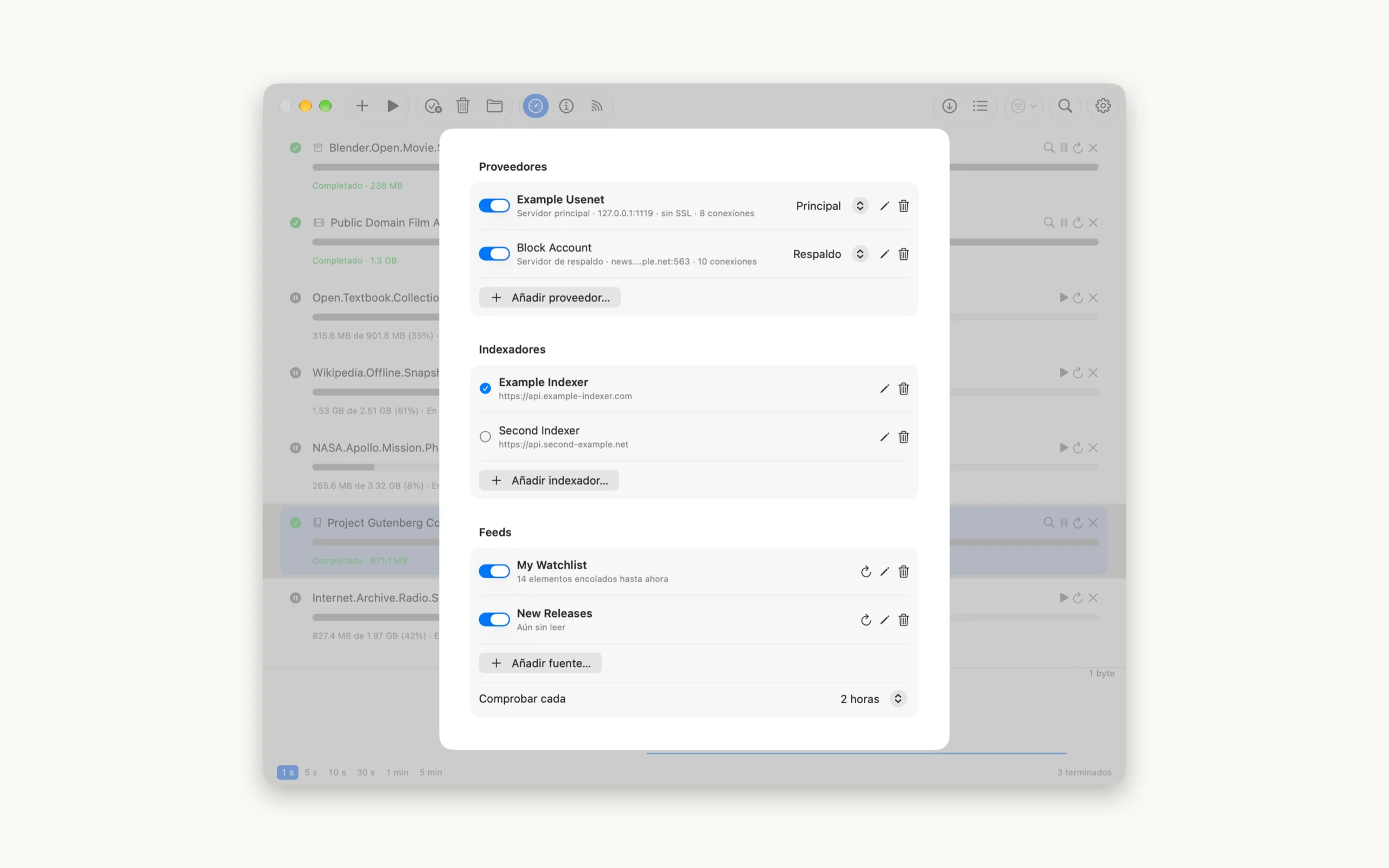
Añadir un indexador
- Abre Ajustes y busca la sección Indexadores
- Añade un indexador, eligiendo una de las plantillas o Newznab personalizado para cualquier otro caso
- Pega la clave de API de tu cuenta del indexador
- Si tienes más de uno, el indexador activo es el que usa la búsqueda
La clave de API se guarda en el Llavero de tu Mac, no en las preferencias de Saber. Nada de lo que busques se envía jamás a ningún sitio; consulta Historial de búsqueda más abajo para lo único que Saber puede opcionalmente conservar en tu propio Mac.
El indexador activo también se puede cambiar desde la cabecera de resultados, encima de la lista, sin abrir Ajustes. Cambiarlo ahí repite la consulta actual de inmediato con el indexador recién elegido, la forma rápida de pasar la misma búsqueda por un segundo indexador para comparar lo que devuelve cada uno.
Realizar una búsqueda
Haz clic en la lupa de la barra de herramientas y se expandirá en un campo. Escribe una consulta y pulsa Intro. Los resultados muestran el nombre del lanzamiento, su tamaño, la antigüedad del post, su categoría y de qué indexador procede.
Haz clic en cualquier resultado para ponerlo en cola. Saber obtiene el NZB de tu indexador en segundo plano y la descarga comienza como si hubieras añadido el archivo a mano. El indexador y la categoría viajan con él hasta la cola, así que la fila de descarga sigue diciendo de dónde vino un lanzamiento aunque ya haya salido de la lista de resultados.
El botón Buscar, el del icono de lista, abre la búsqueda directamente: con una consulta previa a mano, recupera esos resultados sin volver a preguntar al indexador, y sin ninguna todavía, abre directamente la cabecera de resultados, útil para cargar una búsqueda guardada sin ejecutar antes una búsqueda desechable. Nada se vuelve a obtener hasta que envías una consulta nueva, así que volver a tus resultados no cuesta nada.
La consulta que se muestra en la cabecera de resultados se puede editar directamente, así que acotar o corregir una búsqueda es una pequeña edición y un Intro, en vez de reabrir el campo de la barra de herramientas, que siempre empieza vacío, y volver a escribirlo todo.
Guardar una búsqueda
El botón de marcador en la cabecera de resultados guarda la consulta actual con un nombre que elijas, para que puedas volver a ella más tarde sin volver a escribirla. Una búsqueda guardada recuerda solo la consulta, no con qué indexador o categoría se ejecutó, así que cargarla la ejecuta contra el indexador que esté activo en ese momento. La misma búsqueda guardada se puede probar con otro indexador simplemente cambiando de indexador primero y volviendo a cargarla.
El mismo botón abre la lista de búsquedas que ya has guardado, donde cada una se puede renombrar o eliminar.
Historial de búsqueda
Desactivado por defecto, en Ajustes bajo Buscar: activa Guardar historial de búsqueda y Saber conservará tus últimas 12 consultas, ofrecidas como un desplegable la próxima vez que hagas clic en el campo de búsqueda de la cabecera de resultados. Elegir una la rellena en el campo en lugar de buscar de inmediato, para que puedas ajustarla antes si quieres.
Esto es distinto de guardar una búsqueda: el historial se guarda automáticamente para todo lo que buscas, las búsquedas guardadas son las que has elegido deliberadamente conservar. Desactivar el ajuste detiene que se añada algo nuevo, pero no borra lo que ya hay; Borrar historial de búsqueda, junto al interruptor, hace eso.
Acotar por categoría
Un indexador devuelve un número limitado de resultados por consulta, normalmente un centenar. Una búsqueda amplia los gasta todos en lo que el indexador haya devuelto primero, así que elegir una categoría suele marcar la diferencia entre encontrar un lanzamiento y no encontrarlo.
El botón de categoría está a la izquierda del campo de búsqueda. Lista las categorías que tu indexador realmente ofrece, leídas del propio indexador, con las subcategorías anidadas bajo su categoría superior.
- Haz clic en una categoría para seleccionarla. Las categorías seleccionadas llevan una marca de verificación, y una categoría superior la lleva cuando algo dentro de ella está seleccionado
- Haz clic de nuevo en una categoría seleccionada para deseleccionarla. Las entradas alternan, así que el mismo clic añade y elimina
- Todas las categorías borra toda la selección de golpe
- Mostrar todo, en la barra sobre los resultados, hace lo mismo sin abrir el menú
El botón nombra lo seleccionado mientras los nombres quepan y los cuenta cuando no, y la barra sobre los resultados los lista todos. Tu elección se recuerda por separado para cada indexador, así que sobrevive al cerrar Saber. Merece la pena echarle un vistazo antes de una búsqueda que no devuelve lo esperado: una categoría que quedó seleccionada de la última vez suele ser el motivo.
Cambiar la categoría vuelve a ejecutar la búsqueda, ya que es una pregunta distinta.
Vigilar un feed
La mayoría de los indexadores publican un feed RSS: de una categoría, de una búsqueda guardada, o de una lista que hayas montado tú mismo. Saber puede vigilar esos feeds y poner en cola todo lo nuevo que aparezca en ellos, así que un lanzamiento añadido a una lista de seguimiento aparece como descarga sin que tengas que volver a mirar.
- Abre Ajustes y busca la sección Feeds
- Añade un feed, dale un nombre y pega la dirección de tu indexador
- Elige si los elementos ya presentes en el feed deben ponerse en cola ahora, o si el feed debe empezar desde este momento
- Ajusta con qué frecuencia se leen los feeds. Cada dos horas por defecto
Cada elemento que ofrece un feed se pone en cola la primera vez que se ve, y nunca más: Saber lleva un registro por feed de lo que ya ha tomado, así que reiniciar la aplicación no obtiene los mismos lanzamientos dos veces.
El interruptor junto a cada feed lo detiene y lo reinicia sin eliminarlo, y la flecha circular de al lado lee ese feed en concreto de inmediato. En la ventana principal, el icono de difusión en la barra de herramientas lee todos los feeds a la vez, lo cual es útil después de añadir algo a una lista de seguimiento en lugar de esperar a la siguiente lectura programada.
La dirección de un feed contiene tu clave de API, así que Saber guarda la dirección completa en el Llavero de tu Mac y nunca vuelve a mostrarla tras haberla introducido.
Guardar un feed en otro sitio. En los ajustes del feed, activa Usar otra carpeta de descargas y elige una carpeta. Todo lo que el feed pone en cola se guarda allí en lugar del destino de Ajustes, y Cambiar destino… en una descarga concreta sigue teniendo prioridad. Un icono de carpeta junto al nombre del feed indica que tiene una.
Filtrar un feed. Activa Activar el filtrado y añade reglas. Una regla Incluir deja pasar los títulos que contienen todas sus palabras, y una regla Excluir deja fuera los títulos que contienen todas sus palabras. Un elemento se pone en cola cuando coincide con alguna regla Incluir y con ninguna regla Excluir; si solo hay reglas Excluir, se pone en cola todo lo demás. Las palabras pueden ir en cualquier orden, no se distinguen mayúsculas, y los puntos, guiones bajos y guiones cuentan como espacios, así que `show name 1080p` coincide con `Show.Name.S01E02.1080p.WEB`. Comprobar con la fuente lee el feed y muestra qué harían las reglas con cada elemento antes de guardarlas, y su botón Poner en cola añade cualquier elemento al momento, digan lo que digan las reglas. Lo que un filtro deja fuera se recuerda como todo lo demás, así que cambiar las reglas después solo afecta a los elementos nuevos.
Empezar un feed de nuevo. Restablecer fuente… hace que Saber olvide lo que un feed ya ofreció y lo vuelva a leer, poniendo en cola todo lo que siga en él y pase su filtro. Lo que ya esté en la lista de descargas sin terminar se omite, así que nada llega dos veces. Está en los ajustes del feed y en el menú que aparece al hacer clic con el botón derecho en el feed.
Un feed apunta exactamente a donde lo dirijas. Una lista de seguimiento o una búsqueda guardada son un puñado de lanzamientos. Una categoría entera son miles, y Saber pondrá en cola cada uno de ellos. Si apuntas a algo amplio, desactiva "Poner en cola los elementos ya presentes en el feed" al añadirlo, para que empiece desde ahora en lugar de descargar todo lo acumulado.
4. Descargar
Añadir un NZB
- Haz doble clic en el archivo .nzb en el Finder
- Arrástralo a la ventana de Saber o al icono de la aplicación
- O usa el botón + en la barra de herramientas
- O deja que Saber vigile una carpeta y los recoja por su cuenta
- O busca en un indexador desde la barra de herramientas y haz clic en un resultado
- O deja que Saber vigile un feed RSS y ponga en cola lo que aparezca en él
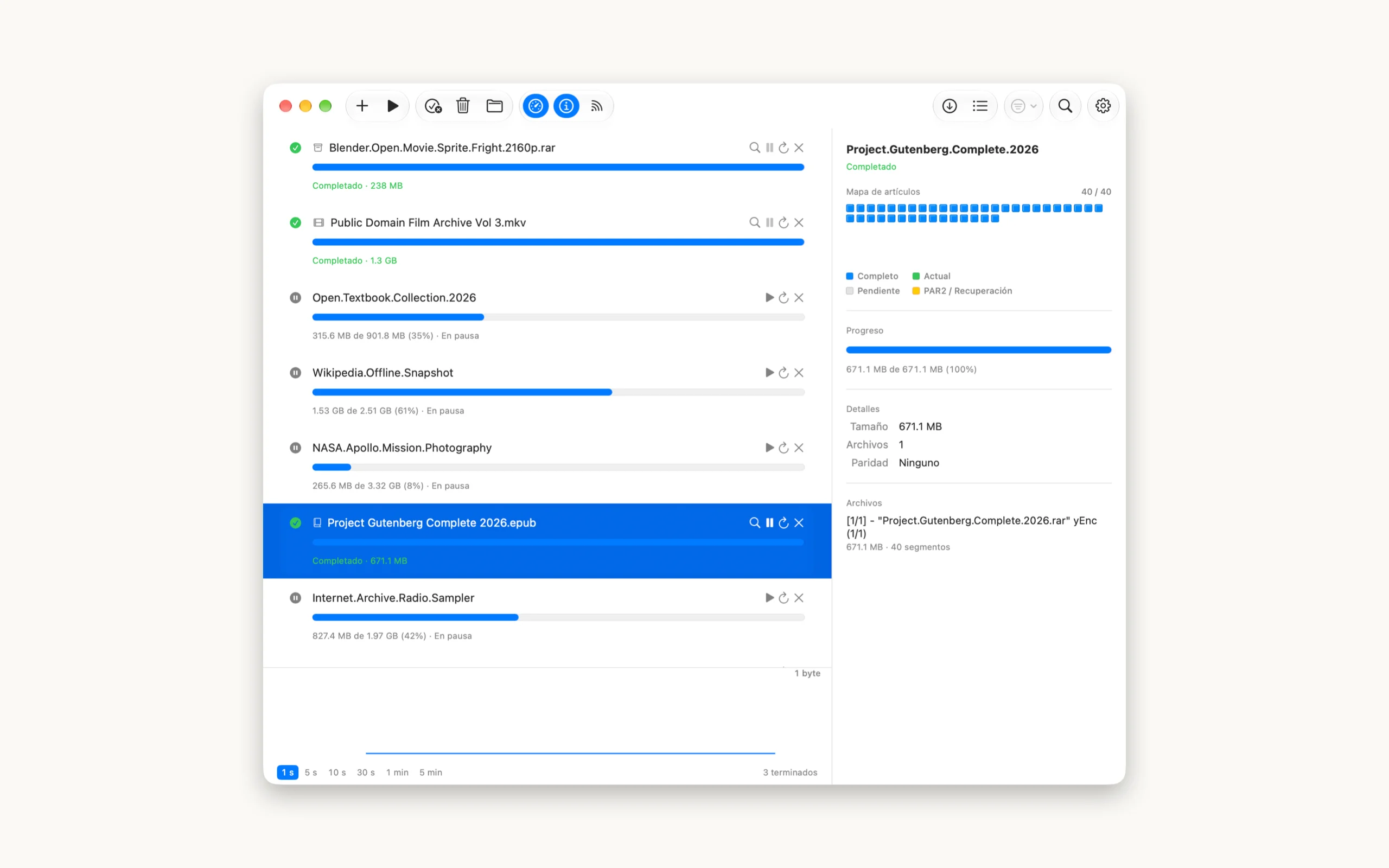
La descarga empieza de inmediato. Cada fila muestra el nombre, una barra de progreso, y debajo una línea con cuánto ha llegado y qué archivo se está obteniendo. La velocidad, y los totales de toda la cola, están en la parte inferior de la ventana.
Vigilar una carpeta
Saber puede vigilar una carpeta y poner en cola cualquier NZB que aparezca en ella, así nunca tienes que abrir la aplicación para iniciar una descarga. Apunta la carpeta de descargas de tu navegador hacia ella, y guardar un NZB basta para empezar.
- Abre Ajustes y busca la sección Carpeta vigilada
- Activa "Añadir archivos NZB de una carpeta automáticamente" y confirma el aviso
- Elige la carpeta a vigilar. Saber ofrece el selector de inmediato la primera vez
- Suelta un .nzb dentro, y aparecerá en la cola en un segundo o dos
Los archivos NZB vigilados se mueven a la Papelera. Todo .nzb que recoge la carpeta vigilada se pone en cola y luego se mueve a la Papelera. Esto no es opcional: un archivo dejado en su sitio se encontraría de nuevo cada vez que se inicia Saber. Apunta la vigilancia a una carpeta que uses solo para esto, en lugar de a toda tu carpeta de Descargas. Saber espera a que cada archivo termine de escribirse antes de actuar, así que copiar un NZB grande dentro es seguro.
La barra de herramientas
- +: añade un archivo NZB
- Pausa / Reproducir: detiene o reinicia todo a la vez
- Limpiar terminados: elimina las filas completadas de la lista; los archivos permanecen donde se guardaron
- Eliminar: elimina las descargas seleccionadas de la lista y borra lo que habían obtenido
- Carpeta: abre la carpeta donde se guardan las descargas terminadas
- Gráfico de velocidad: muestra u oculta el gráfico de velocidad de transferencia en la parte inferior de la ventana
- Inspector: muestra u oculta el panel con los detalles de una descarga seleccionada
- Leer feeds: lee todos los feeds RSS ahora, en lugar de en la siguiente comprobación programada
- Descargas: vuelve a la cola desde una búsqueda (Cmd-1)
- Buscar: abre Buscar, mostrando los últimos resultados sin volver a buscar si los hay (Cmd-2)
- Categoría: limita una búsqueda a categorías concretas
- Lupa: se expande en el campo de búsqueda
- Engranaje: Ajustes
Escape vuelve a la cola desde cualquier sitio. Cambiar de indexador y guardar una búsqueda se hacen desde la cabecera de resultados una vez que has buscado, no desde la barra de herramientas: consulta Buscar más arriba.
Haz clic derecho en la barra de herramientas para alternar entre solo iconos e iconos con sus nombres, o para elegir Personalizar barra de herramientas… y reorganizarla.
En la parte inferior, una línea de estado cuenta lo que está haciendo la cola y suma la velocidad de descarga actual.
Cada descarga
- Pausar conserva todo lo ya descargado, así que reanudar solo pide los segmentos que faltan
- Reintentar aparece en una descarga fallida y continúa donde se detuvo
- Empezar de nuevo descarta la descarga parcial y comienza de nuevo
- Eliminar quita la descarga de la lista y borra lo que había obtenido
- Mostrar en el Finder abre el archivo terminado
Selecciona una sola descarga y haz clic en el botón de información para abrir su inspector. Muestra el progreso de la descarga, su tamaño, la contraseña, de dónde vino, y un mapa de artículos. Cada casilla del mapa es un artículo del que se compone el lanzamiento: completo, en proceso de obtención ahora mismo, o todavía por llegar. La banda amarilla muestra los volúmenes de paridad guardados en reserva. En publicaciones grandes, una casilla puede representar muchos artículos a la vez, así que el mapa siempre cabe en el panel.
Haz clic con el botón derecho en una descarga para ver los mismos controles y algunos más. Con varias descargas seleccionadas, hacer clic con el botón derecho en una de ellas actúa sobre todas.
- Cambiar destino… guarda esta descarga en una carpeta que elijas en lugar de la de Ajustes, y el inspector la muestra en «Guardar en». Puedes cambiarlo hasta que los archivos terminados empiecen a moverse. Si sus archivos incompletos ya están en otro disco, la descarga terminada se copia al final en lugar de moverse al instante. Usar el destino de Ajustes lo deshace
- Mover al principio y Mover al final reordenan la cola sin arrastrar
- Mostrar NZB en Finder muestra el .nzb del que vino la descarga, mientras siga en el disco
- Copiar nombre copia el nombre del lanzamiento, y Copiar error el texto completo de un fallo
Cambiar el orden
Las descargas se ejecutan una por una, de arriba abajo en la lista. Arrastra una fila hacia arriba o abajo para cambiar qué se ejecuta a continuación, y se abrirá un hueco donde vaya a aterrizar; o haz clic con el botón derecho y elige Mover al principio o Mover al final. Si mueves una descarga en espera por encima de la que está en marcha, esta se pausa y empieza la nueva; no se pierde nada de lo ya descargado, y continúa cuando vuelve a ser su turno.
Qué ocurre después de la descarga
- Los artículos se obtienen en paralelo y cada uno se comprueba contra su suma de comprobación
- El archivo completo se reconstruye en una carpeta de trabajo
- Se obtiene el par2 del post y la descarga se comprueba contra él
- Todo lo que falte o esté dañado se reconstruye
- Cualquier archivo comprimido se descomprime, repetidamente si el lanzamiento está empaquetado más de una vez
- El contenido terminado se traslada a la carpeta que elegiste, y la carpeta de trabajo se elimina
Si un artículo llega dañado, Saber lo pide de nuevo al servidor, hasta tres veces. Si no se puede conseguir en absoluto, la descarga continúa y el hueco se rellena con los volúmenes de paridad del post.
Todo post que lleva paridad también lleva un pequeño archivo que enumera lo que debería contener el lanzamiento, y ese siempre se descarga: la descarga terminada se comprueba contra él antes de descomprimir nada, y nunca se entrega nada dañado. Los volúmenes de recuperación en sí solo se obtienen si esa comprobación encuentra algo que reconstruir, y solo tantos como el daño requiera, así que un lanzamiento sano no paga el cinco al quince por ciento que la paridad añadiría de otro modo.
La basura del lanzamiento se descarta automáticamente. Saber nunca entrega archivos .par2, .sfv, .srr, .srs, .nfo, .txt, .diz o .url, ni carpetas sample, proof o screenshots: lo que llega a tu carpeta elegida es el lanzamiento en sí, no las partes en las que se publicó. Activa Filtrar archivos no deseados adicionales en Ajustes y añade a su lista si quieres que se descarte más.
Salir es seguro. La cola y todo lo descargado hasta el momento se conservan entre inicios. Cierra Saber en mitad de una descarga y retomará donde lo dejó al volver a abrirlo; una descarga que pausaste permanece pausada hasta que la reinicies.
Encontrar el archivo terminado. Un lanzamiento con un solo archivo se entrega con el nombre del lanzamiento, conservando la extensión propia del archivo, porque quien publica a menudo guarda el contenido bajo un nombre codificado, y el lanzamiento es lo que reconoces. Conserva la fecha guardada en el archivo comprimido en lugar de la hora en que lo descargaste, así que no estará arriba del todo en una carpeta ordenada por fecha. Usa Mostrar en el Finder en lugar de buscarlo.