O Saber é um cliente nativo de macOS para baixar da Usenet com a sua própria conta de provedor. Este é o mesmo guia disponível dentro do app, em Ajuda → Guia do Usuário do Saber.
3. Buscando
O Saber pode buscar em um indexador de Usenet e colocar um resultado na fila sem que você precise lidar com o arquivo .nzb você mesmo. Ele não tem índice próprio nem provedor embutido: você fornece o indexador e sua chave de API, exatamente como fornece o servidor de notícias.
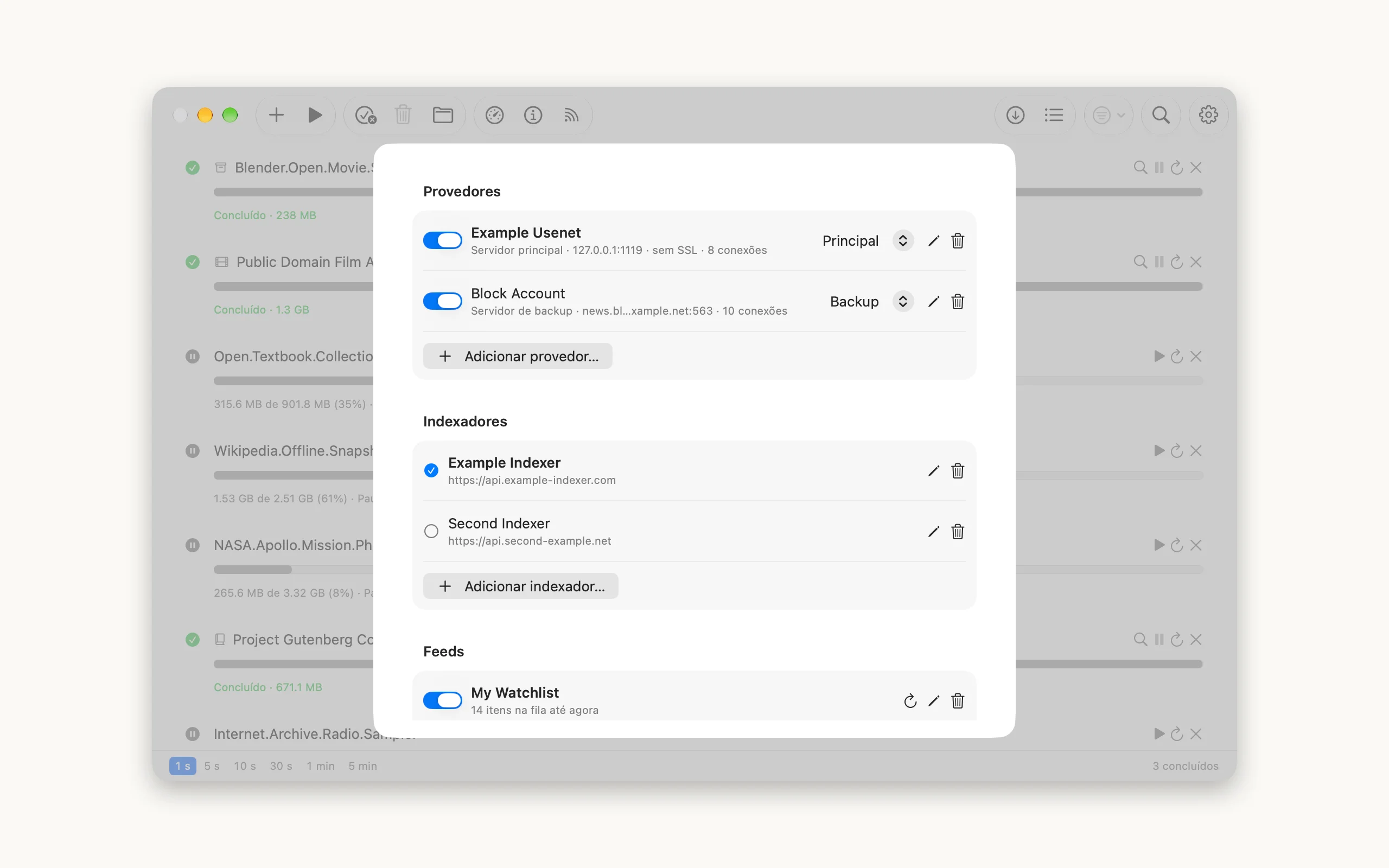
Adicionando um indexador
- Abra Ajustes e encontre a seção Indexadores
- Adicione um indexador, escolhendo um dos predefinidos ou Newznab Personalizado para qualquer outro caso
- Cole a chave de API da sua conta no indexador
- Se você tiver mais de um, o indexador ativo é o que a busca usa
A chave de API fica guardada no chaveiro do seu Mac, não nas preferências do Saber. Nada sobre o que você busca é enviado para lugar nenhum; veja Histórico de Busca abaixo para a única coisa que o Saber pode, opcionalmente, manter no seu próprio Mac.
O indexador ativo também pode ser alterado a partir do cabeçalho de resultados, acima da lista, sem precisar abrir Ajustes. Trocar por ali executa a consulta atual novamente no indexador recém-escolhido na hora, o que é uma forma rápida de repetir a mesma busca em um segundo indexador para comparar o que cada um retorna.
Realizando uma busca
Clique na lupa na barra de ferramentas e ela se expande em um campo. Digite uma consulta e pressione Retorno. Os resultados mostram o nome do lançamento, seu tamanho, a idade da publicação, sua categoria e de qual indexador ela veio.
Clique em qualquer resultado para colocá-lo na fila. O Saber busca o NZB no seu indexador em segundo plano e o download começa como se você tivesse adicionado o arquivo manualmente. O indexador e a categoria acompanham o item até a fila, então a linha do download continua indicando de onde o lançamento veio depois que ele já saiu da lista de resultados.
O botão Buscar, aquele com o ícone de lista, abre a Busca diretamente: com uma consulta anterior em mãos, ele traz de volta aqueles resultados sem consultar o indexador de novo, e sem nenhuma ainda, ele abre direto no cabeçalho de resultados, útil para carregar uma busca salva sem precisar rodar antes uma busca descartável. Nada é buscado de novo até você enviar uma nova consulta, então voltar aos seus resultados não custa nada.
A consulta mostrada no cabeçalho de resultados pode ser editada no próprio local, então restringir ou corrigir uma busca é uma pequena edição seguida de um Retorno, em vez de reabrir o campo da barra de ferramentas, que sempre começa em branco, e digitar tudo de novo.
Salvando uma busca
O botão de marcador no cabeçalho de resultados salva a consulta atual sob um nome que você escolhe, para que você possa voltar a ela mais tarde sem digitá-la de novo. Uma busca salva memoriza apenas a consulta, não com qual indexador ou categoria ela foi executada, então carregar uma delas a executa contra o indexador ativo no momento. A mesma busca salva pode ser testada em um indexador diferente apenas trocando de indexador antes e carregando-a de novo.
O mesmo botão abre a lista de buscas que você já salvou, onde cada uma pode ser renomeada ou removida.
Histórico de Busca
Desativado por padrão, em Ajustes, em Busca: ative Salvar Histórico de Busca e o Saber guarda suas últimas 12 consultas, oferecidas como uma lista suspensa na próxima vez que você clicar no campo de busca no cabeçalho de resultados. Escolher uma delas preenche o campo em vez de buscar na hora, para que você possa ajustá-la antes, se quiser.
Isso é diferente de salvar uma busca: o histórico é mantido automaticamente para tudo que você busca, enquanto as buscas salvas são as que você escolheu deliberadamente manter. Desativar essa opção interrompe a adição de novos itens, mas não apaga o que já está lá; Limpar Histórico de Busca, ao lado do interruptor, faz isso.
Restringindo por categoria
Um indexador retorna um número limitado de resultados para uma consulta, geralmente uma centena. Uma busca ampla gasta todos eles no que o indexador aconteceu de retornar primeiro, então escolher uma categoria costuma ser a diferença entre encontrar um lançamento e não encontrar.
O botão de categoria fica à esquerda do campo de busca. Ele lista as categorias que o seu indexador realmente oferece, lidas do próprio indexador, com subcategorias aninhadas sob suas categorias principais.
- Clique em uma categoria para selecioná-la. Categorias selecionadas ganham uma marca de seleção, e uma categoria principal ganha uma quando qualquer coisa dentro dela está selecionada
- Clique em uma categoria selecionada de novo para desmarcá-la. Os itens alternam, então o mesmo clique tanto adiciona quanto remove
- Todas as Categorias limpa toda a seleção de uma vez
- Mostrar Tudo, na barra acima dos resultados, faz a mesma coisa sem abrir o menu
O botão exibe o que está selecionado enquanto os nomes couberem, e conta quando não couberem, e a barra acima dos resultados lista todos eles. Sua escolha é lembrada separadamente para cada indexador, então ela sobrevive ao fechar o Saber. Vale a pena conferir antes de uma busca que não retorna o que você esperava: uma categoria deixada selecionada de uma vez anterior costuma ser o motivo.
Mudar a categoria executa a busca de novo, já que é uma pergunta diferente.
Monitorando um feed
A maioria dos indexadores publica um feed RSS: de uma categoria, de uma busca salva, ou de uma lista que você mesmo montou. O Saber pode monitorar esses feeds e colocar na fila qualquer novidade que apareça neles, então um lançamento que você adicionou a uma lista de observação aparece como um download sem que você precise voltar para conferir.
- Abra Ajustes e encontre a seção Feeds
- Adicione um feed, dê um nome a ele e cole o endereço fornecido pelo seu indexador
- Escolha se os itens já existentes no feed devem ser colocados na fila agora, ou se o feed deve começar a partir deste momento
- Defina a frequência de leitura dos feeds. A cada duas horas por padrão
Todo item que um feed oferece é colocado na fila na primeira vez que é visto, e nunca mais: o Saber mantém um registro por feed do que já foi capturado, então reiniciar o aplicativo não busca os mesmos lançamentos duas vezes.
O interruptor ao lado de cada feed o pausa e retoma sem excluí-lo, e a seta circular ao lado lê aquele feed específico na hora. Na janela principal, o ícone de transmissão na barra de ferramentas lê todos os feeds de uma vez, o que é útil depois de adicionar algo a uma lista de observação, em vez de esperar pela próxima leitura programada.
O endereço de um feed contém sua chave de API, então o Saber guarda o endereço completo no chaveiro do seu Mac e nunca o exibe de novo depois que você o inseriu.
Salvar um feed em outro lugar. Nos ajustes do feed, ative Usar outra pasta de download e escolha uma pasta. Tudo o que o feed colocar na fila é salvo lá em vez do destino definido em Ajustes, e Alterar Destino… em um download específico continua tendo prioridade. Um ícone de pasta ao lado do nome do feed mostra que ele tem uma.
Filtrar um feed. Ative Ativar filtragem e adicione regras. Uma regra Incluir deixa passar títulos que contêm todas as suas palavras, e uma regra Excluir barra títulos que contêm todas as suas palavras. Um item entra na fila quando corresponde a alguma regra Incluir e a nenhuma regra Excluir; se só houver regras Excluir, todo o resto entra na fila. As palavras podem estar em qualquer ordem, maiúsculas são ignoradas, e pontos, sublinhados e hífens contam como espaços, então `show name 1080p` corresponde a `Show.Name.S01E02.1080p.WEB`. Verificar com o Feed lê o feed e mostra o que as regras fariam com cada item antes de você salvá-las, e o botão Colocar na Fila adiciona qualquer item na hora, não importa o que as regras digam. O que um filtro barra é lembrado como todo o resto, então mudar as regras depois só afeta itens novos.
Recomeçar um feed. Redefinir Feed… faz o Saber esquecer o que um feed já ofereceu e lê-lo de novo, colocando na fila tudo o que ainda estiver nele e passar pelo filtro. O que já estiver na lista de downloads e ainda não tiver terminado é ignorado, então nada chega duas vezes. Fica nos ajustes do feed e no menu que aparece ao clicar com o botão direito no feed.
Um feed aponta para onde você o direcionar. Uma lista de observação ou uma busca salva é um punhado de lançamentos. Uma categoria inteira são milhares, e o Saber vai colocar todos eles na fila. Se você está apontando para algo amplo, desative "Colocar na fila os itens já existentes no feed" ao adicioná-lo, para que ele comece a partir de agora em vez de baixar todo o histórico acumulado.
4. Baixando
Adicionando um NZB
- Dê um clique duplo no arquivo .nzb no Finder
- Arraste-o para a janela do Saber ou para o ícone do aplicativo
- Ou use o botão + na barra de ferramentas
- Ou deixe o Saber monitorar uma pasta e capturá-los sozinho
- Ou busque em um indexador pela barra de ferramentas e clique em um resultado
- Ou deixe o Saber monitorar um feed RSS e colocar na fila o que aparecer nele
O download começa imediatamente. Cada linha mostra o nome, uma barra de progresso e, abaixo dela, uma linha informando quanto já chegou e qual arquivo está sendo buscado. A velocidade, e os totais da fila inteira, ficam na parte inferior da janela.
Monitorando uma pasta
O Saber pode monitorar uma pasta e colocar na fila qualquer NZB que apareça nela, então você nunca precisa abrir o aplicativo para iniciar um download. Aponte para a pasta de downloads do seu navegador e salvar um NZB já é suficiente para começar.
- Abra Ajustes e encontre a seção Pasta Monitorada
- Ative "Adicionar arquivos NZB de uma pasta automaticamente" e confirme o aviso
- Escolha a pasta a ser monitorada. O Saber oferece o seletor imediatamente na primeira vez
- Solte um .nzb ali, e ele aparece na fila em um ou dois segundos
Arquivos NZB monitorados são movidos para a lixeira. Todo .nzb capturado pela pasta monitorada é colocado na fila e depois movido para a lixeira. Isso não é opcional: um arquivo deixado no lugar seria encontrado de novo toda vez que o Saber fosse aberto. Aponte o monitoramento para uma pasta que você use só para isso, em vez da sua pasta Downloads inteira. O Saber espera até que cada arquivo termine de ser gravado antes de agir, então copiar um NZB grande para lá é seguro.
A barra de ferramentas
- +: adiciona um arquivo NZB
- Pausar / Retomar: interrompe ou reinicia tudo de uma vez
- Limpar concluídos: remove as linhas concluídas da lista; os arquivos permanecem onde foram salvos
- Remover: remove os downloads selecionados da lista e exclui o que eles buscaram
- Pasta: abre a pasta onde os downloads concluídos são salvos
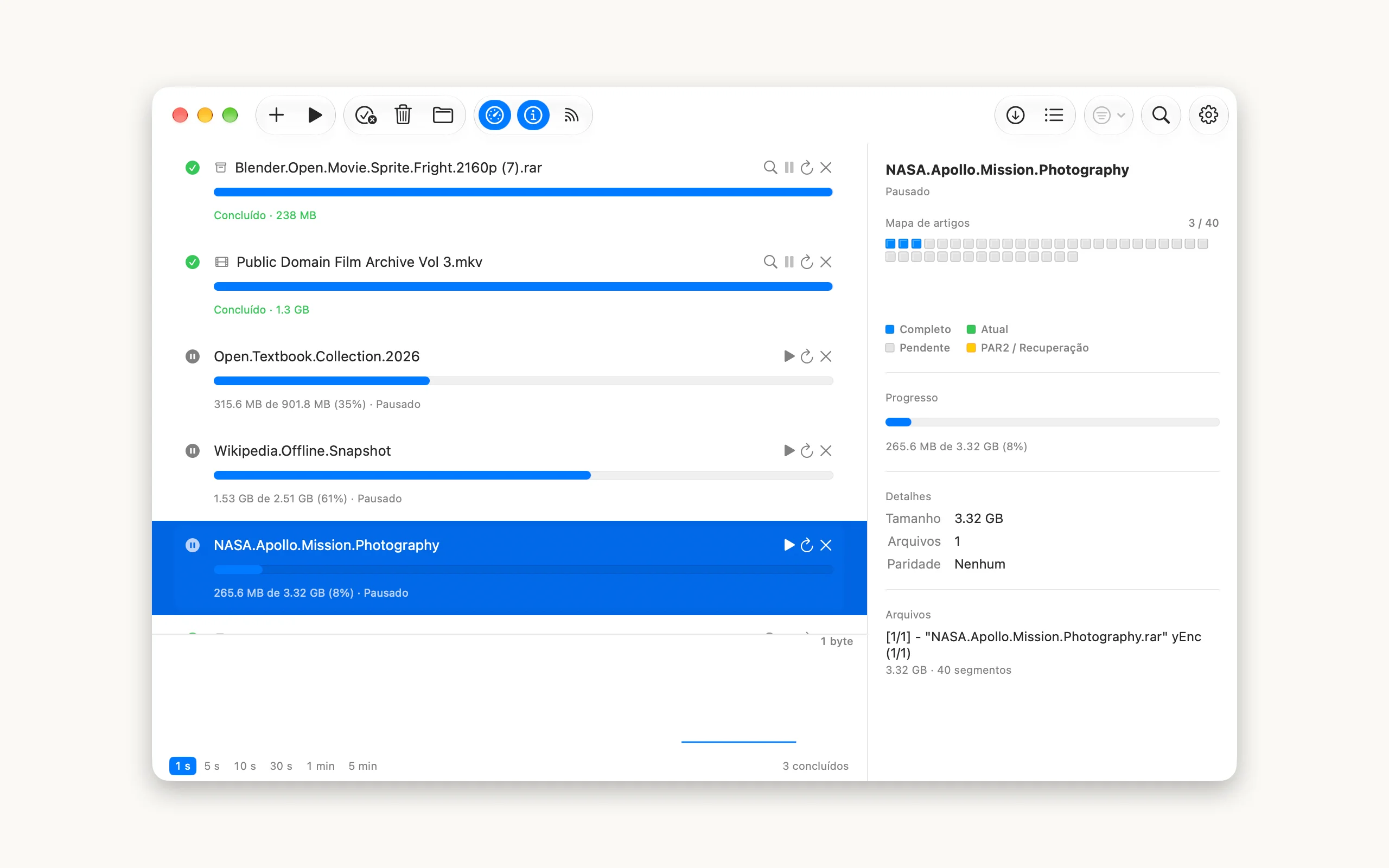
- Gráfico de velocidade: mostra ou oculta o gráfico de velocidade de transferência na parte inferior da janela
- Inspetor: mostra ou oculta o painel com os detalhes de um download selecionado
- Ler feeds: lê todos os feeds RSS agora, em vez de esperar pela próxima verificação programada
- Downloads: volta para a fila a partir de uma busca (Command-1)
- Buscar: abre a Busca, mostrando os últimos resultados sem buscar de novo, se houver algum (Command-2)
- Categoria: restringe uma busca a categorias específicas
- Lupa: expande para o campo de busca
- Engrenagem: Ajustes
Esc volta para a fila de qualquer lugar. Trocar de indexador e salvar uma busca são feitos a partir do cabeçalho de resultados depois que você buscou algo, não pela barra de ferramentas: veja Buscando acima.
Clique com o botão direito na barra de ferramentas para alternar entre ícones sozinhos e ícones com seus nomes, ou para escolher Personalizar Barra de Ferramentas… e reorganizá-la.
Na parte inferior, uma linha de status conta o que a fila está fazendo e totaliza a velocidade de download atual.
Cada download
- Pausar mantém tudo que já foi baixado, então retomar pede apenas os segmentos ainda faltando
- Tentar novamente aparece em um download com falha e retoma de onde parou
- Começar de novo descarta o download parcial e recomeça
- Remover tira o download da lista e exclui o que ele havia buscado
- Mostrar no Finder abre o arquivo concluído
Selecione um único download e clique no botão de informações para abrir seu inspetor. Ele mostra o progresso do download, o tamanho, a senha, de onde ele veio e um mapa de artigos. Cada quadrado do mapa é um artigo que compõe o lançamento: completo, sendo buscado agora, ou ainda por vir. A faixa amarela mostra os volumes de paridade guardados em reserva. Em publicações grandes, um quadrado pode representar muitos artigos de uma vez, então o mapa sempre cabe no painel.
Clique com o botão direito em um download para ver os mesmos controles e mais alguns. Com vários downloads selecionados, clicar com o botão direito em um deles age sobre todos.
- Alterar Destino… salva este download em uma pasta escolhida por você em vez da definida em Ajustes, e o inspetor a mostra em Salvar em. Você pode alterá-la até os arquivos concluídos começarem a ser movidos. Se os arquivos incompletos já estiverem em outro disco, o download concluído é copiado no final em vez de movido na hora. Usar Destino dos Ajustes desfaz a escolha
- Mover para o Topo e Mover para o Final reordenam a fila sem arrastar
- Mostrar NZB no Finder mostra o .nzb de onde o download veio, enquanto ele ainda estiver no disco
- Copiar Nome copia o nome do lançamento, e Copiar erro o texto completo de uma falha
Alterando a ordem
Os downloads são executados um de cada vez, de cima para baixo na lista. Arraste uma linha para cima ou para baixo para mudar o que roda em seguida, e uma lacuna se abre onde ela vai pousar; ou clique nela com o botão direito e escolha Mover para o Topo ou Mover para o Final. Mover um download em espera para cima do que está em andamento pausa o que está em andamento e inicia o novo; nada do que já foi baixado se perde, e ele continua quando chegar a sua vez de novo.
O que acontece depois do download
- Os artigos são buscados em paralelo e cada um é verificado contra sua soma de verificação
- O arquivo completo é remontado em uma pasta de trabalho
- O par2 da publicação é buscado e o download é verificado contra ele
- Qualquer coisa faltando ou danificada é reconstruída
- Qualquer arquivo compactado é descompactado, repetidamente se o lançamento estiver compactado mais de uma vez
- O conteúdo final é movido para a pasta escolhida por você e a pasta de trabalho é excluída
Se um artigo chegar danificado, o Saber pede ao servidor de novo, até três vezes. Se ele não puder ser obtido de forma alguma, o download continua e a lacuna é preenchida a partir dos volumes de paridade da publicação.
Toda publicação que carrega paridade também carrega um pequeno arquivo listando o que o lançamento deveria conter, e esse sempre é baixado: o download concluído é verificado contra ele antes de qualquer descompactação, e nada danificado é entregue. Os próprios volumes de recuperação só são buscados se essa verificação encontrar algo para reconstruir, e mesmo assim só na quantidade que o dano exigir, então um lançamento saudável não paga os cinco a quinze por cento que a paridade custaria de outra forma.
Alguns arquivos são filtrados por padrão, sem precisar de configuração. O Saber nunca entrega arquivos .par2, .sfv, .srr, .srs, .nfo, .txt, .diz ou .url, nem pastas de amostra, prova ou captura de tela: o que chega na pasta escolhida por você é o lançamento em si, não as partes em que ele foi publicado. Isso acontece automaticamente, para todos, e não pode ser desativado. Ative Filtrar Outros Arquivos Indesejados em Ajustes e adicione à lista se quiser deixar mais coisas de fora.
Sair é seguro. A fila e tudo baixado até agora são mantidos entre uma abertura e outra. Feche o Saber no meio de um download e ele retoma de onde parou quando você reabri-lo; um download que você pausou continua pausado até você iniciá-lo de novo.
Encontrando o arquivo concluído. Um lançamento com um único arquivo é entregue com o nome do lançamento, mantendo a extensão original do arquivo, porque quem publica costuma guardar o conteúdo sob um nome embaralhado, e o lançamento é o que você reconhece. Ele mantém a data armazenada no arquivo compactado, em vez da hora em que você o baixou, então ele não vai aparecer no topo de uma pasta ordenada por data. Use Mostrar no Finder em vez de procurá-lo manualmente.