SaberはmacOS向けのネイティブなクライアントで、自分のプロバイダーアカウントを使ってUsenetからダウンロードします。このガイドは、アプリ内のヘルプ→Saberユーザーガイドと同じ内容です。
3. 検索
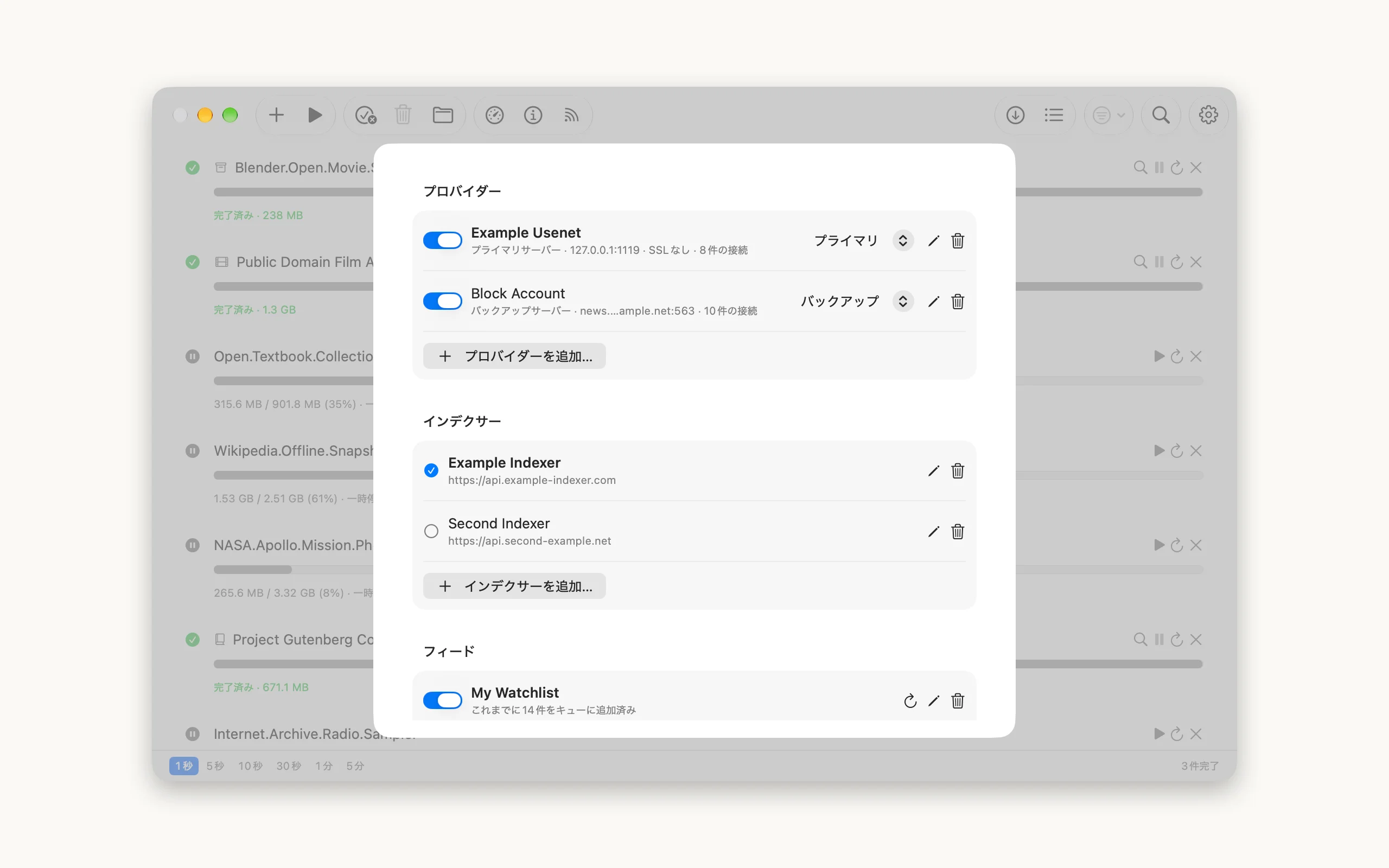
Saberは、Usenetインデクサーを検索して結果をキューに追加でき、.nzbファイルを自分で扱う必要はありません。Saber自体には独自のインデックスや組み込みのプロバイダーはなく、ニュースサーバーと同様に、インデクサーとそのAPIキーはあなた自身が用意します。
インデクサーを追加する
- 設定を開き、「インデクサー」セクションを見つけます
- インデクサーを追加します。プリセットのいずれかを選ぶか、それ以外は「カスタムNewznab」を選びます
- インデクサーのアカウントから取得したAPIキーを貼り付けます
- 複数のインデクサーがある場合、検索に使用されるのはアクティブなインデクサーです
APIキーはSaberの環境設定ではなく、Macのキーチェーンに保存されます。検索内容がどこかへ送信されることはありません。Saberが任意でMac内に保存できる唯一の情報については、後述の「検索履歴」を参照してください。
アクティブなインデクサーは、設定を開かなくても、結果一覧の上部にあるヘッダーから切り替えることもできます。ここで切り替えると、現在のクエリが新しく選んだインデクサーに対してすぐに再実行されるため、同じ検索を2つ目のインデクサーでも試して結果を比較する手早い方法になります。
検索を実行する
ツールバーの虫眼鏡アイコンをクリックすると、フィールドに展開します。クエリを入力してReturnキーを押してください。検索結果には、リリース名、サイズ、投稿されてからの経過時間、カテゴリ、どのインデクサーから取得したかが表示されます。
結果をクリックするとキューに追加されます。SaberはバックグラウンドでインデクサーからNZBを取得し、手動でファイルを追加したときと同じようにダウンロードが始まります。インデクサーとカテゴリの情報もキューに引き継がれるため、検索結果の一覧から離れた後も、ダウンロードの行にはどこから来たリリースかが表示され続けます。
リスト型のアイコンを持つ検索ボタンは、検索画面を直接開きます。過去のクエリがあれば、インデクサーに再度問い合わせることなくその結果を呼び戻し、まだない場合は結果ヘッダーへ直接開きます。これは、使い捨ての検索を先に実行することなく保存済みの検索を読み込みたいときに便利です。新しいクエリを送信するまで何も再取得されないため、結果画面に戻ってもコストはかかりません。
結果ヘッダーに表示されているクエリはその場で編集できます。そのため検索を絞り込んだり訂正したりする際は、常に空の状態から始まるツールバーのフィールドを開き直してすべて入力し直すのではなく、少し編集してReturnキーを押すだけで済みます。
検索を保存する
結果ヘッダーのブックマークボタンを使うと、現在のクエリを好きな名前で保存できるため、後で入力し直さずに呼び出せます。保存された検索が記憶するのはクエリのみで、実行時にどのインデクサーやカテゴリを使っていたかは記憶されません。そのため保存した検索を読み込むと、その時点でアクティブなインデクサーに対して実行されます。先にインデクサーを切り替えてから同じ保存済み検索を読み込むだけで、別のインデクサーでも試せます。
同じボタンから、これまでに保存した検索の一覧を開くこともでき、そこで名前の変更や削除ができます。
検索履歴
デフォルトではオフになっています。設定の「検索」で検索履歴を保存をオンにすると、Saberは直近12件のクエリを保持し、次に結果ヘッダーの検索フィールドをクリックしたときにドロップダウンとして表示します。項目を選択するとすぐに検索が実行されるのではなくフィールドに入力されるため、必要であれば先に調整できます。
これは検索を保存する機能とは別のものです。履歴は検索するたびに自動的に保持されますが、保存済み検索はあなたが意図的に残すことを選んだものです。この設定をオフにしても新規追加が止まるだけで、既存の履歴は消去されません。消去するには、切り替えスイッチの横にある検索履歴を消去を使用します。
カテゴリで絞り込む
インデクサーが1つのクエリに対して返す結果の件数には上限があり、通常は100件です。範囲の広い検索では、その件数がインデクサーがたまたま最初に返したものすべてに費やされてしまうため、カテゴリを選ぶかどうかがリリースを見つけられるかどうかを左右することがよくあります。
カテゴリボタンは検索フィールドの左側にあります。インデクサー自身から読み取った、実際に提供されているカテゴリの一覧が表示され、サブカテゴリはその親カテゴリの下にネストされます。
- カテゴリをクリックすると選択されます。 選択されたカテゴリにはチェックマークが付き、内部の項目が1つでも選択されていれば親カテゴリにもチェックマークが付きます
- 選択済みのカテゴリを再度クリックすると選択が解除されます。 項目はトグル式で、同じクリックで追加と解除の両方を行えます
- すべてのカテゴリは、選択内容を一度にすべて解除します
- 結果の上のバーにあるすべて表示も、メニューを開かずに同じことを行います
このボタンには、名前が収まる範囲では選択中のカテゴリ名が、収まらない場合は件数が表示され、結果の上のバーにはそのすべてが一覧表示されます。選択内容はインデクサーごとに個別に記憶されるため、Saberを終了しても保持されます。想定していた結果が何も返ってこない検索の前には、一度確認しておく価値があります。前回選んだままのカテゴリが原因であることがよくあるためです。
カテゴリを変更すると検索が再実行されます。それは別の問いになるためです。
フィードを監視する
ほとんどのインデクサーはRSSフィードを公開しています。カテゴリのフィード、保存した検索のフィード、あるいは自分でまとめたリストのフィードなどです。Saberはこれらのフィードを監視し、新しく現れたものをキューに追加できるため、ウォッチリストに追加したリリースは、わざわざ確認しに戻らなくてもダウンロードとして現れます。
- 設定を開き、「フィード」セクションを見つけます
- フィードを追加して名前を付け、インデクサーから取得したアドレスを貼り付けます
- フィードに既にある項目を今すぐキューに追加するか、この時点から開始するかを選択します
- フィードを読み込む頻度を設定します。デフォルトは2時間ごとです
フィードが提供する各項目は、初めて見つかったときに一度だけキューに追加されます。Saberはフィードごとに既に取得した項目の記録を保持しているため、アプリを再起動しても同じリリースを二重に取得することはありません。
各フィードの横にあるスイッチは、削除することなくそのフィードを停止・再開します。その隣の円形の矢印アイコンは、そのフィードだけを今すぐ読み込みます。メインウィンドウのツールバーにある放送アイコンは、すべてのフィードを一度に読み込みます。ウォッチリストに何かを追加した直後、次の定期読み込みを待たずに反映させたいときに使うとよいでしょう。
フィードのアドレスにはあなたのAPIキーが含まれているため、Saberはアドレス全体をMacのキーチェーンに保存し、一度入力した後は二度と表示しません。
フィードを別の場所に保存する。 フィードの設定で別のダウンロードフォルダを使用をオンにしてフォルダを選びます。フィードがキューに追加したものはすべて、設定の保存先ではなくそのフォルダに保存されます。個々のダウンロードで保存先を変更…を選んだ場合は、そちらが優先されます。フィード名の横のフォルダアイコンは、専用のフォルダがあることを示します。
フィードをフィルタする。 フィルタを有効にするをオンにしてルールを追加します。含めるルールは、そのすべての語を含むタイトルを通し、除外ルールは、そのすべての語を含むタイトルを外します。いずれかの「含める」ルールに一致し、どの「除外」ルールにも一致しない項目がキューに追加されます。「除外」ルールしかない場合は、それ以外がすべて追加されます。語の順序と大文字・小文字は問わず、ピリオド、アンダースコア、ハイフンはスペースとして扱われるため、`show name 1080p`は`Show.Name.S01E02.1080p.WEB`に一致します。フィードで確認はフィードを読み込み、保存する前にルールが各項目をどう扱うかを表示します。そのキューに追加ボタンを使えば、ルールに関係なく任意の項目をすぐに追加できます。フィルタで外された項目も他と同様に記憶されるため、あとでルールを変更しても影響するのは新しい項目だけです。
フィードを最初からやり直す。 フィードをリセット…を選ぶと、Saberはそのフィードがすでに提供した項目を忘れてもう一度読み込み、フィードに残っていてフィルタを通過するものをすべてキューに追加します。すでにダウンロードリストにあり、まだ完了していないものはスキップされるため、同じものが二重に届くことはありません。フィードの設定と、フィードを右クリックして表示されるメニューにあります。
フィードは、向けた先にあるものすべてを対象にします。 ウォッチリストや保存した検索であれば、リリースはほんの数件です。カテゴリ全体ともなれば数千件にのぼり、Saberはそのすべてをキューに追加します。範囲の広いものを対象にする場合は、追加する際に「フィード内の既存項目をキューに追加」をオフにして、過去の蓄積をダウンロードするのではなく今この瞬間から開始するようにしてください。