Saber est un client natif macOS pour télécharger depuis Usenet avec votre propre compte fournisseur. Ce guide est le même que celui intégré à l'application, accessible via Aide → Guide de l'utilisateur Saber.
3. Rechercher
Saber peut interroger un indexeur Usenet et mettre un résultat en file d'attente sans que vous ayez jamais à manipuler vous-même le fichier .nzb. Il n'a pas d'index propre ni de fournisseur intégré : vous fournissez l'indexeur et sa clé API, exactement comme vous fournissez le serveur de nouvelles.
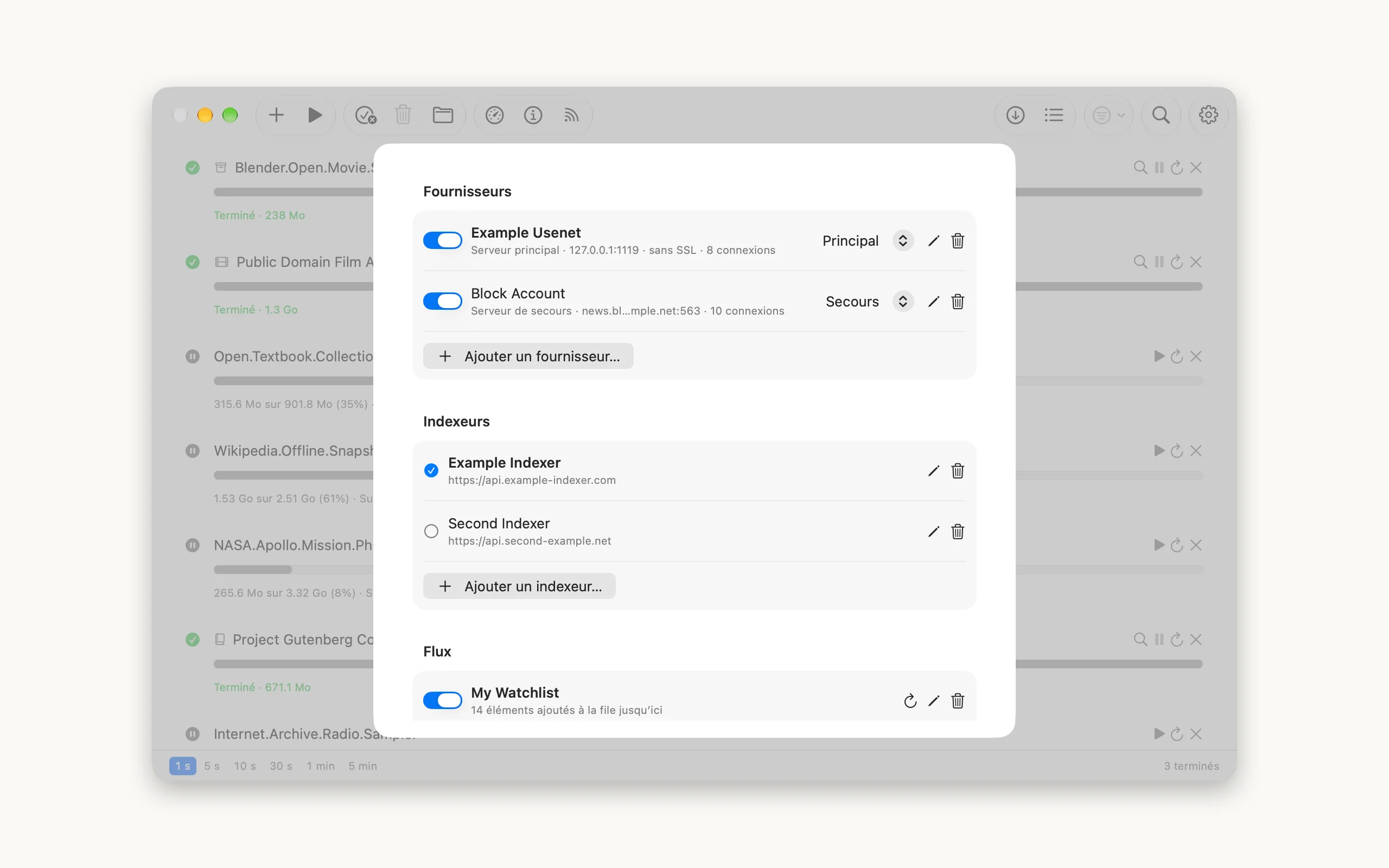
Ajouter un indexeur
- Ouvrez Réglages et repérez la section Indexeurs
- Ajoutez un indexeur, en choisissant l'un des préréglages ou Newznab personnalisé pour tout le reste
- Collez la clé API de votre compte indexeur
- Si vous en avez plusieurs, l'indexeur actif est celui qu'utilise la recherche
La clé API est conservée dans le Trousseau de votre Mac, pas dans les préférences de Saber. Rien de ce que vous recherchez n'est jamais envoyé où que ce soit ; voir Historique de recherche plus bas pour la seule chose que Saber peut éventuellement conserver sur votre propre Mac.
L'indexeur actif peut aussi être changé depuis l'en-tête des résultats, au-dessus de la liste, sans ouvrir Réglages. Le changer là relance immédiatement la requête en cours avec l'indexeur nouvellement choisi, ce qui est le moyen rapide de faire passer la même recherche par un second indexeur pour comparer ce que chacun renvoie.
Lancer une recherche
Cliquez sur la loupe dans la barre d'outils et elle se déploie en un champ. Tapez une requête et appuyez sur Entrée. Les résultats affichent le nom de la sortie, sa taille, l'âge du post, sa catégorie et de quel indexeur elle provient.
Cliquez sur un résultat pour le mettre en file d'attente. Saber récupère le NZB depuis votre indexeur en arrière-plan et le téléchargement démarre comme si vous aviez ajouté le fichier à la main. L'indexeur et la catégorie l'accompagnent dans la file d'attente, si bien que la ligne de téléchargement continue d'indiquer d'où provient une sortie même une fois qu'elle a quitté la liste des résultats.
Le bouton Recherche, celui avec l'icône de liste, ouvre directement la recherche : avec une requête précédente en main, il ramène ces résultats sans réinterroger l'indexeur, et sans aucune requête encore, il ouvre directement l'en-tête des résultats, pratique pour charger une recherche enregistrée sans en lancer une jetable d'abord. Rien n'est récupéré à nouveau tant que vous ne soumettez pas une nouvelle requête, donc revenir à vos résultats ne coûte rien.
La requête affichée dans l'en-tête des résultats peut être modifiée directement, si bien que restreindre ou corriger une recherche est une petite modification suivie d'un Entrée, plutôt que de rouvrir le champ de la barre d'outils, qui démarre toujours vide, et de tout retaper.
Enregistrer une recherche
Le bouton signet dans l'en-tête des résultats enregistre la requête actuelle sous un nom de votre choix, pour que vous puissiez y revenir plus tard sans la retaper. Une recherche enregistrée ne retient que la requête, pas avec quel indexeur ou quelle catégorie elle a été lancée, donc la charger l'exécute contre l'indexeur actif à ce moment-là. La même recherche enregistrée peut être essayée avec un autre indexeur simplement en changeant d'indexeur d'abord puis en la rechargeant.
Le même bouton ouvre la liste des recherches déjà enregistrées, où chacune peut être renommée ou supprimée.
Historique de recherche
Désactivé par défaut, dans Réglages sous Recherche : activez Enregistrer l'historique de recherche et Saber conservera vos 12 dernières requêtes, proposées sous forme de liste déroulante la prochaine fois que vous cliquerez dans le champ de recherche de l'en-tête des résultats. En choisir une la remplit dans le champ au lieu de lancer la recherche immédiatement, pour que vous puissiez l'ajuster d'abord si vous le souhaitez.
C'est différent d'enregistrer une recherche : l'historique est conservé automatiquement pour tout ce que vous recherchez, les recherches enregistrées sont celles que vous avez délibérément choisi de garder. Désactiver ce réglage empêche l'ajout de nouvelles entrées mais n'efface pas ce qui existe déjà ; Effacer l'historique de recherche, à côté de l'interrupteur, fait cela.
Restreindre par catégorie
Un indexeur renvoie un nombre limité de résultats par requête, généralement une centaine. Une recherche large les épuise tous sur ce que l'indexeur a renvoyé en premier, si bien que choisir une catégorie fait souvent la différence entre trouver une sortie et ne pas la trouver.
Le bouton de catégorie se trouve à gauche du champ de recherche. Il liste les catégories que votre indexeur propose réellement, lues depuis l'indexeur lui-même, avec les sous-catégories imbriquées sous leur catégorie parente.
- Cliquez sur une catégorie pour la sélectionner. Les catégories sélectionnées portent une coche, et une catégorie parente en porte une dès que quelque chose à l'intérieur est sélectionné
- Cliquez à nouveau sur une catégorie sélectionnée pour la désélectionner. Les entrées basculent, si bien que le même clic ajoute et retire
- Toutes les catégories efface toute la sélection d'un coup
- Tout afficher, dans la barre au-dessus des résultats, fait la même chose sans ouvrir le menu
Le bouton nomme la sélection tant que les noms tiennent, et les compte sinon, et la barre au-dessus des résultats les liste tous. Votre choix est mémorisé séparément pour chaque indexeur, si bien qu'il survit à la fermeture de Saber. Cela vaut la peine d'y jeter un œil avant une recherche qui ne renvoie pas ce qui était attendu : une catégorie restée sélectionnée depuis la dernière fois en est souvent la raison.
Changer de catégorie relance la recherche, puisque c'est une question différente.
Surveiller un flux
La plupart des indexeurs publient un flux RSS : d'une catégorie, d'une recherche enregistrée, ou d'une liste que vous avez vous-même constituée. Saber peut surveiller ces flux et mettre en file d'attente tout ce qui y apparaît de nouveau, si bien qu'une sortie ajoutée à une liste de surveillance apparaît comme un téléchargement sans que vous ayez à revérifier.
- Ouvrez Réglages et repérez la section Flux
- Ajoutez un flux, donnez-lui un nom et collez l'adresse fournie par votre indexeur
- Choisissez si les éléments déjà présents dans le flux doivent être mis en file d'attente maintenant, ou si le flux doit démarrer à partir de ce moment
- Réglez la fréquence de lecture des flux. Toutes les deux heures par défaut
Chaque élément proposé par un flux est mis en file d'attente la première fois qu'il est vu, et jamais plus : Saber tient un registre par flux de ce qu'il a déjà pris, si bien que redémarrer l'application ne récupère pas deux fois les mêmes sorties.
L'interrupteur à côté de chaque flux l'arrête et le redémarre sans le supprimer, et la flèche circulaire à côté relit ce flux précis immédiatement. Dans la fenêtre principale, l'icône de diffusion dans la barre d'outils relit tous les flux à la fois, ce qui est utile après avoir ajouté quelque chose à une liste de surveillance plutôt que d'attendre la prochaine lecture programmée.
L'adresse d'un flux contient votre clé API, donc Saber conserve l'adresse complète dans le Trousseau de votre Mac et ne la réaffiche jamais après l'avoir saisie.
Enregistrer un flux ailleurs. Dans les réglages du flux, activez Utiliser un autre dossier de téléchargement et choisissez un dossier. Tout ce que le flux met en file d'attente y est enregistré au lieu de la destination des réglages, et Changer la destination… sur un téléchargement précis reste prioritaire. Une icône de dossier à côté du nom du flux indique qu'il en a un.
Filtrer un flux. Activez Activer le filtrage et ajoutez des règles. Une règle Inclure laisse passer les titres qui contiennent tous ses mots, et une règle Exclure écarte les titres qui contiennent tous ses mots. Un élément est mis en file d'attente lorsqu'il correspond à une règle Inclure et à aucune règle Exclure ; s'il n'y a que des règles Exclure, tout le reste est mis en file d'attente. Les mots peuvent être dans n'importe quel ordre, les majuscules sont ignorées, et les points, traits de soulignement et tirets comptent comme des espaces, si bien que `show name 1080p` correspond à `Show.Name.S01E02.1080p.WEB`. Vérifier avec le flux lit le flux et montre ce que les règles feraient de chaque élément avant de les enregistrer, et son bouton Mettre en file ajoute un élément tout de suite, quoi qu'en disent les règles. Ce qu'un filtre écarte est mémorisé comme le reste, si bien que modifier les règles plus tard ne concerne que les nouveaux éléments.
Recommencer un flux. Réinitialiser le flux… fait oublier à Saber ce qu'un flux a déjà proposé et le relit, en mettant en file d'attente tout ce qui y figure encore et passe son filtre. Ce qui est déjà dans la liste des téléchargements et pas encore terminé est ignoré, si bien que rien n'arrive deux fois. La commande se trouve dans les réglages du flux et dans le menu obtenu par un clic droit sur le flux.
Un flux pointe exactement là où vous le dirigez. Une liste de surveillance ou une recherche enregistrée représente une poignée de sorties. Une catégorie entière en représente des milliers, et Saber les mettra toutes en file d'attente. Si vous visez quelque chose de large, désactivez « Mettre en file d'attente les éléments déjà présents dans le flux » lors de son ajout, pour qu'il démarre à partir de maintenant plutôt que de télécharger tout l'arriéré.
4. Télécharger
Ajouter un NZB
- Double-cliquez sur le fichier .nzb dans le Finder
- Glissez-le sur la fenêtre de Saber ou sur l'icône de l'application
- Ou utilisez le bouton + dans la barre d'outils
- Ou laissez Saber surveiller un dossier et les récupérer de lui-même
- Ou recherchez dans un indexeur depuis la barre d'outils et cliquez sur un résultat
- Ou laissez Saber surveiller un flux RSS et mettre en file d'attente ce qui y apparaît
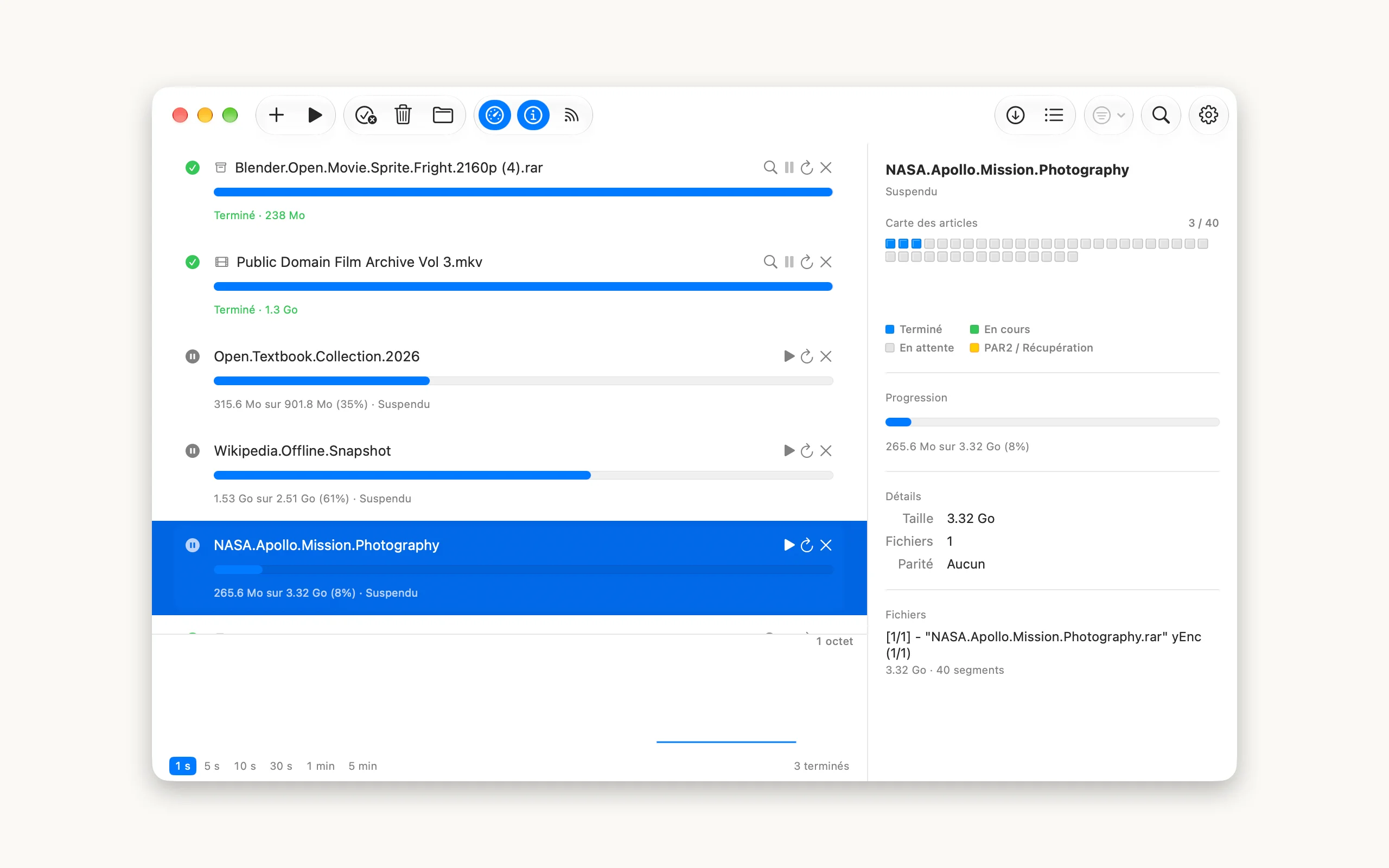
Le téléchargement démarre immédiatement. Chaque ligne affiche le nom, une barre de progression, et en dessous une ligne indiquant la quantité déjà arrivée et le fichier en cours de récupération. La vitesse, et les totaux pour toute la file, se trouvent en bas de la fenêtre.
Surveiller un dossier
Saber peut surveiller un dossier et mettre en file d'attente tout NZB qui y apparaît, si bien que vous n'avez jamais à ouvrir l'application pour démarrer un téléchargement. Pointez le dossier de téléchargement de votre navigateur vers lui, et enregistrer un NZB suffit pour commencer.
- Ouvrez Réglages et repérez la section Dossier surveillé
- Activez « Ajouter automatiquement les fichiers NZB d'un dossier » et confirmez l'avertissement
- Choisissez le dossier à surveiller. Saber propose le sélecteur immédiatement la première fois
- Déposez un .nzb dedans, et il apparaît dans la file en une seconde ou deux
Les fichiers NZB surveillés sont déplacés dans la Corbeille. Chaque .nzb récupéré par le dossier surveillé est mis en file d'attente puis déplacé dans la Corbeille. Ce n'est pas optionnel : un fichier laissé en place serait retrouvé à chaque lancement de Saber. Pointez la surveillance vers un dossier que vous utilisez uniquement pour cela, plutôt que vers tout votre dossier Téléchargements. Saber attend que chaque fichier ait fini d'être écrit avant d'agir, donc copier un gros NZB dedans est sans risque.
La barre d'outils
- + : ajoute un fichier NZB
- Pause / Lecture : arrête ou relance tout d'un coup
- Effacer les terminés : retire les lignes terminées de la liste ; les fichiers restent où ils ont été enregistrés
- Supprimer : retire les téléchargements sélectionnés de la liste et supprime ce qu'ils avaient récupéré
- Dossier : ouvre le dossier où sont enregistrés les téléchargements terminés
- Graphique de vitesse : affiche ou masque le graphique de vitesse de transfert en bas de la fenêtre
- Inspecteur : affiche ou masque le panneau des détails d'un téléchargement sélectionné
- Lire les flux : lit tous les flux RSS maintenant, plutôt qu'à la prochaine vérification programmée
- Téléchargements : revient à la file depuis une recherche (Cmd-1)
- Recherche : ouvre Recherche, affichant les derniers résultats sans relancer la recherche s'il y en a (Cmd-2)
- Catégorie : limite une recherche à des catégories particulières
- Loupe : se déploie en champ de recherche
- Engrenage : Réglages
Échap ramène à la file depuis n'importe où. Changer d'indexeur et enregistrer une recherche se font depuis l'en-tête des résultats une fois que vous avez recherché, pas depuis la barre d'outils : voir Rechercher plus haut.
Cliquez droit sur la barre d'outils pour basculer entre icônes seules et icônes avec leurs noms, ou pour choisir Personnaliser la barre d'outils… et la réorganiser.
En bas, une ligne d'état compte ce que fait la file et totalise la vitesse de téléchargement actuelle.
Chaque téléchargement
- Pause conserve tout ce qui est déjà téléchargé, si bien que reprendre ne redemande que les segments encore manquants
- Réessayer apparaît sur un téléchargement échoué et reprend là où il s'est arrêté
- Recommencer abandonne le téléchargement partiel et repart de zéro
- Supprimer retire le téléchargement de la liste et supprime ce qu'il avait récupéré
- Afficher dans le Finder ouvre le fichier terminé
Sélectionnez un seul téléchargement et cliquez sur le bouton d'information pour ouvrir son inspecteur. Il affiche la progression du téléchargement, sa taille, le mot de passe, sa provenance, et une carte des articles. Chaque case de la carte est un article dont est composée la sortie : complet, en cours de récupération, ou encore à venir. La bande jaune montre les volumes de parité gardés en réserve. Sur les gros posts, une case peut représenter de nombreux articles à la fois, si bien que la carte tient toujours dans le panneau.
Cliquez avec le bouton droit sur un téléchargement pour retrouver les mêmes commandes et quelques autres. Si plusieurs téléchargements sont sélectionnés, un clic droit sur l'un d'eux agit sur tous.
- Changer la destination… enregistre ce téléchargement dans un dossier de votre choix plutôt que dans celui des réglages, et l'inspecteur l'affiche sous « Enregistrer dans ». Vous pouvez le modifier jusqu'à ce que les fichiers terminés commencent à être déplacés. Si ses fichiers incomplets se trouvent déjà sur un autre disque, le téléchargement terminé est copié à la fin au lieu d'être déplacé instantanément. Utiliser la destination des réglages annule ce choix
- Placer en haut et Placer en bas réorganisent la file sans glisser
- Afficher le NZB dans le Finder montre le .nzb d'où vient le téléchargement, tant qu'il est encore sur le disque
- Copier le nom copie le nom de la sortie, et Copier l’erreur le texte complet d'un échec
Changer l'ordre
Les téléchargements s'exécutent un par un, du haut vers le bas de la liste. Faites glisser une ligne vers le haut ou vers le bas pour changer ce qui s'exécute ensuite, et un espace s'ouvre là où elle atterrira ; vous pouvez aussi cliquer dessus avec le bouton droit et choisir Placer en haut ou Placer en bas. Placer un téléchargement en attente au-dessus de celui en cours met ce dernier en pause et lance le nouveau ; rien de ce qui a déjà été téléchargé n'est perdu, et il reprend quand son tour revient.
Ce qui se passe après le téléchargement
- Les articles sont récupérés en parallèle et chacun est vérifié par rapport à sa somme de contrôle
- Le fichier complet est reconstitué dans un dossier de travail
- Le par2 du post est récupéré et le téléchargement est vérifié par rapport à celui-ci
- Tout ce qui manque ou est endommagé est reconstruit
- Toute archive est décompressée, de façon répétée si la sortie est empaquetée plus d'une fois
- Le contenu terminé est déplacé vers le dossier choisi, et le dossier de travail est supprimé
Si un article arrive endommagé, Saber le redemande au serveur, jusqu'à trois fois. S'il est impossible à obtenir, le téléchargement continue et le trou est comblé à partir des volumes de parité du post.
Chaque post qui porte de la parité porte aussi un petit fichier listant ce que la sortie devrait contenir, et celui-ci est toujours récupéré : le téléchargement terminé est vérifié par rapport à lui avant tout décompactage, et rien d'endommagé n'est jamais livré. Les volumes de récupération eux-mêmes ne sont récupérés que si cette vérification trouve quelque chose à reconstruire, et alors seulement autant que le dommage l'exige, si bien qu'une sortie saine ne paie pas les cinq à quinze pour cent que la parité ajouterait autrement.
Les déchets de la sortie sont écartés automatiquement. Saber ne livre jamais les fichiers .par2, .sfv, .srr, .srs, .nfo, .txt, .diz ou .url, ni les dossiers sample, proof ou screenshots : ce qui atterrit dans le dossier choisi est la sortie elle-même, pas les parties dans lesquelles elle a été postée. Activez Filtrer les fichiers indésirables supplémentaires dans Réglages et complétez sa liste si vous voulez qu'il en reste davantage à l'écart.
Quitter est sans risque. La file et tout ce qui a été téléchargé jusque-là sont conservés entre les lancements. Fermez Saber en plein téléchargement et il reprendra là où il s'est arrêté à la réouverture ; un téléchargement que vous avez mis en pause reste en pause jusqu'à ce que vous le relanciez.
Trouver le fichier terminé. Une sortie contenant un seul fichier est livrée sous le nom de la sortie, en conservant l'extension propre du fichier, car les posteurs stockent souvent le contenu sous un nom brouillé, et la sortie est ce que vous reconnaissez. Elle conserve la date enregistrée dans l'archive plutôt que l'heure de votre téléchargement, si bien qu'elle ne se trouvera pas en haut d'un dossier trié par date. Utilisez Afficher dans le Finder plutôt que de la chercher.