3. 搜索
Saber 可以搜索一个 Usenet 索引器并将结果加入队列,全程无需你亲自处理 .nzb 文件。它本身没有任何索引,也没有内置的提供商:你需要提供索引器及其 API 密钥,就像你提供新闻服务器信息一样。
添加索引器
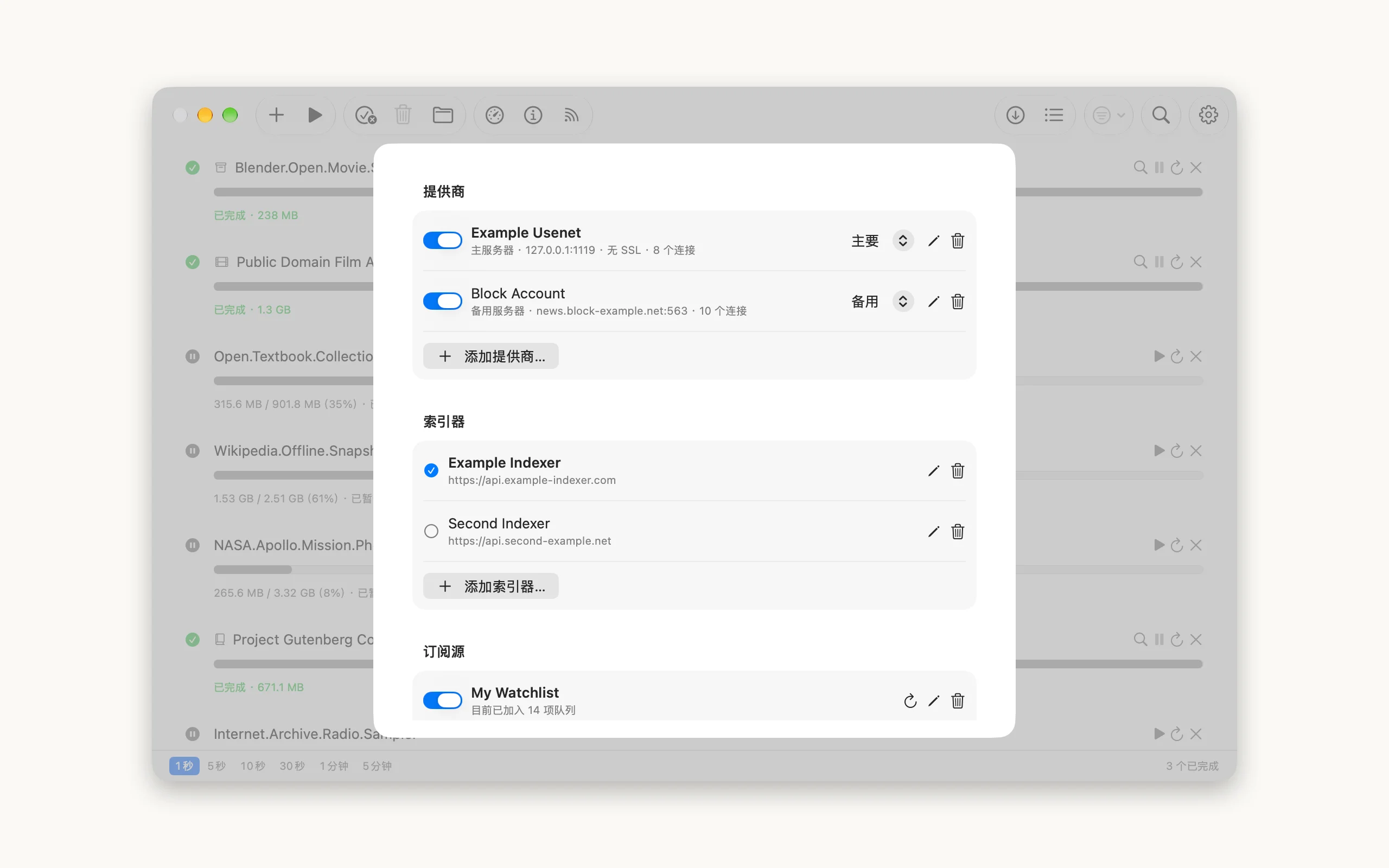
- 打开“设置”,找到“索引器”部分
- 添加一个索引器,选择预设之一,或选择“自定义 Newznab”以支持其他任何索引器
- 粘贴来自你索引器账户的 API 密钥
- 如果你添加了多个索引器,搜索会使用其中被设为使用中的那一个
API 密钥保存在你 Mac 的“钥匙串”中,而不在 Saber 的偏好设置里。你搜索的任何内容都不会被发送到任何地方;关于 Saber 可选择在你自己的 Mac 上保留的唯一内容,请参见下方的“搜索历史记录”。
使用中的索引器也可以直接在结果列表上方的表头处切换,无需打开“设置”。在那里切换会立即用新选择的索引器重新运行当前查询,这是拿同一个搜索去对比第二个索引器返回结果的快捷方式。
执行搜索
点按工具栏中的放大镜,它会展开为一个输入框。输入查询内容并按下 Return 键。结果会显示发布名称、大小、发布时间、类别,以及它来自哪个索引器。
点按任意结果即可将其加入队列。Saber 会在后台从你的索引器获取 NZB,下载随即开始,就如同你手动添加了该文件一样。索引器和类别信息会随之一并进入队列,因此即便该项目已从结果列表中消失,下载行仍会显示这个发布来自哪里。
搜索按钮(带有列表图标的那个)会直接打开搜索界面:如果手头有上一次的查询,它会直接带回那些结果而不再次询问索引器;如果还没有查询,它会直接打开结果表头界面,这在加载一个已保存的搜索、而不想先运行一次临时搜索时很有用。在你提交新的查询之前不会重新获取任何内容,因此返回查看你的结果不会产生任何开销。
结果表头中显示的查询可以就地编辑,因此缩小或修正一次搜索只需一次小小的编辑加一次 Return 键,而不必重新打开始终为空白的工具栏输入框,再重新输入一遍。
保存搜索
结果表头中的书签按钮会以你选择的名称保存当前查询,方便你日后无需重新输入即可回到它。已保存的搜索只记住查询内容本身,而不记住运行它时使用的索引器或类别,因此加载它时会用当时处于使用中的那个索引器来运行。同一个已保存的搜索也可以先切换索引器,再重新加载,来对另一个索引器进行同样的尝试。
同一个按钮还会打开你已保存的搜索列表,在那里可以对每一条进行重命名或移除。
搜索历史记录
默认关闭,位于“设置”的“搜索”部分:开启保存搜索历史记录后,Saber 会保留你最近的 12 条查询,下次你点入结果表头的搜索框时,会以下拉列表的形式提供。选择其中一条会将其填入输入框,而不是立即搜索,方便你先做调整。
这与保存搜索不同:历史记录会针对你搜索过的所有内容自动保留,而已保存的搜索则是你特意选择保留的那些。关闭此设置只会停止添加新内容,不会清除已有的记录;旁边的清除搜索历史记录才会做到这一点。
按类别缩小范围
一个索引器对一次查询返回的结果数量有限,通常是一百条。范围过广的搜索会把这些名额全部用在索引器碰巧先返回的内容上,因此选择一个类别往往决定了你能否找到目标发布。
类别按钮位于搜索框的左侧。它会列出你的索引器实际提供的类别,这些类别是从索引器本身读取的,子类别嵌套显示在其父类别下方。
- 点按一个类别即可选中它。 已选中的类别会带有对勾,若其中任何子项被选中,父类别也会带有对勾
- 再次点按已选中的类别即可取消选中。 每一项都可切换,因此同一次点按既能添加也能移除
- 所有类别会一次性清除全部选择
- 结果上方栏中的显示全部也能达到同样效果,无需打开菜单
在名称能容纳得下时,按钮会显示所选类别的名称,容纳不下时则显示数量,而结果上方的栏会将它们全部列出。你的选择会针对每个索引器分别记住,因此即便退出 Saber 也不会丢失。在一次搜索没有返回你预期的结果之前,值得先看一眼:上次遗留下来的某个已选类别通常正是原因所在。
更改类别会重新执行搜索,因为这是一个不同的问题。
监视订阅源
大多数索引器都会发布 RSS 订阅源:某个类别的、某个已保存搜索的,或是你自己整理出来的列表的。Saber 可以监视这些订阅源,并将其中出现的新内容加入队列,因此你添加到监视列表中的发布会自动变成一次下载,无需你再回去查看。
- 打开“设置”,找到“订阅源”部分
- 添加一个订阅源,为它命名,并粘贴来自你索引器的地址
- 选择订阅源中已有的项目现在就加入队列,还是让订阅源从此刻开始
- 设置读取订阅源的频率。默认每两小时一次
订阅源提供的每个项目在首次出现时就会被加入队列,此后不会再次加入:Saber 会为每个订阅源保留一份已获取内容的记录,因此重启应用不会重复获取相同的发布。
每个订阅源旁边的开关可以在不删除它的情况下停止或启动它,旁边的圆形箭头则会立即读取那一个订阅源。在主窗口中,工具栏中的广播图标会一次性读取所有订阅源,这在你刚把内容添加到监视列表、不想等待下一次预定读取时很有用。
订阅源地址中包含你的 API 密钥,因此 Saber 会将整个地址保存在你 Mac 的“钥匙串”中,并且在你输入之后不会再次显示它。
将订阅源存储到别处。 在订阅源的设置中开启使用其他下载文件夹并选择一个文件夹。订阅源加入队列的所有内容都会存储到那里,而不是设置中的目的位置;对单个下载项使用更改目的位置…时仍以后者为准。订阅源名称旁的文件夹图标表示它有专属文件夹。
过滤订阅源。 开启启用过滤并添加规则。包含规则会放行包含其全部词语的标题,排除规则会挡住包含其全部词语的标题。与任一“包含”规则匹配且不与任何“排除”规则匹配的项目会加入队列;如果只有“排除”规则,其余项目都会加入队列。词语顺序不限,不区分大小写,句点、下划线和连字符都视为空格,因此 `show name 1080p` 会匹配 `Show.Name.S01E02.1080p.WEB`。对照订阅源检查会读取订阅源,在存储前显示规则会如何处理每个项目,其加入队列按钮可立即添加任意一个项目,不受规则限制。被过滤挡住的项目与其他项目一样会被记住,因此之后修改规则只影响新项目。
让订阅源重新开始。 重置订阅源…会让 Saber 忘记订阅源已提供过的内容并重新读取,将其中仍存在且通过过滤的所有项目加入队列。已在下载列表中且尚未完成的项目会被跳过,因此不会重复下载。它位于订阅源的设置中,也可以右键点按订阅源在菜单中找到。
一个订阅源会指向你所指向的任何内容。 一个监视列表或一个已保存的搜索通常只有少量发布。而整整一个类别可能有成千上万条,Saber 会将它们全部加入队列。如果你要指向的是范围很广的内容,添加它时请关闭“将订阅源中已有的项目加入队列”,这样它会从现在开始,而不是下载全部积压内容。